Trabajo con el asistente de AI
El asistente de AI está instalado y vinculado a la tienda, así que es hora de ponerse a trabajar. En esta sección: cómo iniciar la conversación, cómo plantearle tareas, qué esperar de él y qué no, qué puede hacer por sí mismo y cómo abrir parte de sus capacidades a sus empleados.
Primer contacto
Entonces, la tienda está instalada y el asistente de AI está configurado. ¿Por dónde empezar? Escriba el primer mensaje lo más simple posible, para comprobar la conexión y ver los errores, si es que los hay. Por ejemplo:
El asistente de AI no responderá “todo está bien” porque sí: irá comprobando cada herramienta una por una y le dirá exactamente qué respondió. Aproximadamente así:
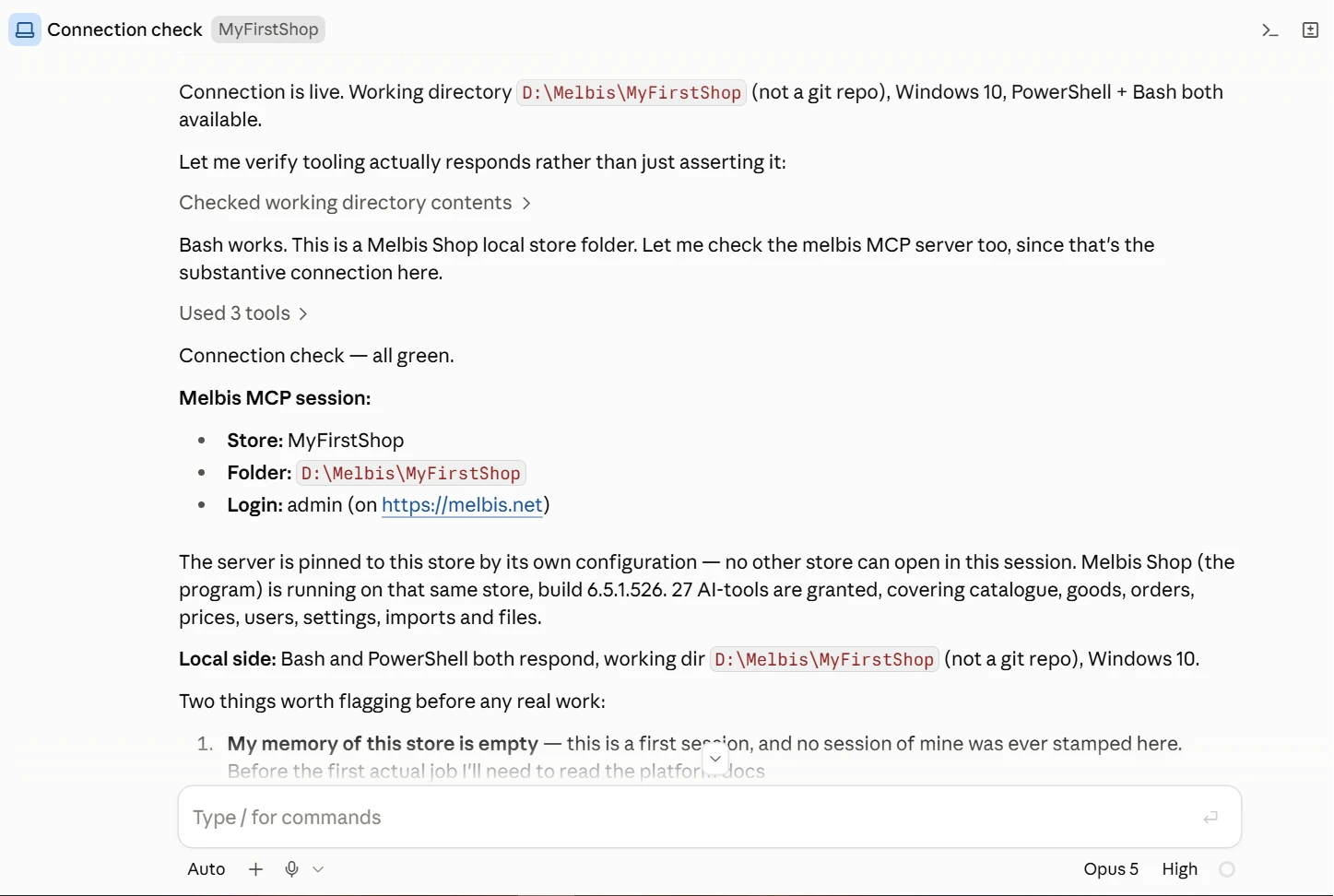
Hay conexión. Carpeta de trabajo D:\Melbis\MyFirstShop (no es un repositorio git), Windows 10, están disponibles tanto PowerShell como Bash.
Voy a comprobar que las herramientas realmente responden y no solo figuran como disponibles.
Bash funciona. Esta es la carpeta local de la tienda Melbis Shop. De paso comprobaré también el servidor MCP de melbis: aquí la conexión es precisamente a través de él.
Comprobación de conexión: todo está en orden.
Sesión Melbis MCP:
- Tienda: MyFirstShop
- Carpeta: D:\Melbis\MyFirstShop
- Usuario: admin (en https://melbis.net)
El servidor está vinculado a esta tienda mediante su propia configuración; en esta sesión no se abrirá ninguna otra. El programa Melbis Shop funciona sobre la misma tienda, compilación 6.5.1.526. Se han otorgado 27 herramientas de AI: catálogo, productos, pedidos, precios, usuarios, configuración, importación y archivos.
Lado local: tanto Bash como PowerShell responden, la carpeta de trabajo es D:\Melbis\MyFirstShop, Windows 10.
Antes de empezar a trabajar, conviene mencionar dos puntos:
- Mi memoria sobre esta tienda está vacía: es la primera sesión, ninguna de mis sesiones ha pasado aún por aquí. Antes de la primera tarea tengo que leer la documentación de la plataforma y echar un vistazo a la tienda. Esto llevará tiempo y desde fuera parecerá silencioso; le avisaré cuando empiece para no desaparecer sin decir nada.
- ¿Con quién estoy trabajando? La tienda pide registrar esto: ¿es usted el propietario, un desarrollador o un empleado con acceso ampliado? Estoy escribiendo con el usuario admin, y todo lo que cambie la tienda lo firmará con ese nombre; conviene decidirlo antes de que toque algo.
Cómo se presentará
Como puede ver, el propio asistente de AI le pedirá que aclare su rol en la tienda para elegir un estilo de comunicación adecuado. Pero el rol con el que se presente no le otorga los permisos de esa persona: actúa estrictamente bajo el usuario indicado en Melbis Shop.
Qué está permitido hacer a ese usuario a través del asistente de AI puede verse en la sección "System" > "Users", pestaña "Operations and Access Rights", rama "AI Assistant". A la izquierda está el árbol de operaciones, a la derecha, para quiénes están abiertas: grupos y usuarios individuales.
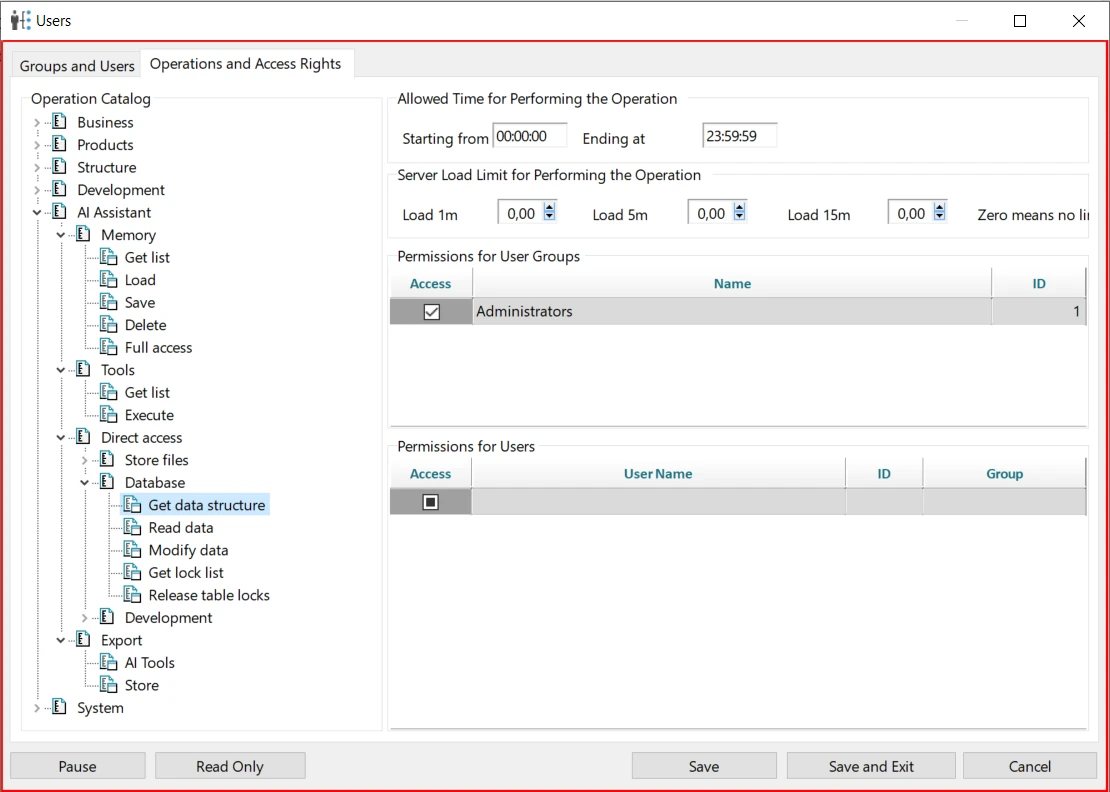
Aquí no hay tantas operaciones, y no es casualidad. La mayor parte son de “acceso directo”: Memory son las notas del asistente de AI, Tools sus herramientas, Direct access los archivos del escaparate y el trabajo directo con la base de datos. Obviamente, ese tipo de acceso solo lo tendrá el propietario de la tienda o un desarrollador de confianza. Más abajo explicaremos cómo trabajan con el asistente de AI los empleados comunes sin esos superpermisos.
Por qué la tienda inicial es tan simple
Supongamos que se presenta como el propietario de una tienda que acaba de instalar y, quizá, ha llenado un poco con datos básicos. Este es el momento ideal para responder a una pregunta que seguramente ya le surgió al iniciar por primera vez: por qué la tienda inicial es tan simple. Ahora ya puede responderse con claridad.
Nuestra experiencia desarrollando software para crear tiendas se acerca ya a la marca de 25 años. Como muchos, empezamos ofreciendo una tienda con un escaparate estándar como ejemplo; muchos desarrolladores de plataformas siguen haciéndolo hoy en día. Pero Melbis Shop 6 ya ha superado esa etapa: a lo largo de seis generaciones, sus capacidades han crecido demasiado.
Entiéndalo: si intentáramos montar una tienda típica como ejemplo, le haríamos un flaco favor. Junto con el ejemplo recibiría también las limitaciones incrustadas desde el principio, y solo lo entendería después de años de trabajo, cuando resultara que precisamente para su modelo de negocio la tienda debía haberse diseñado de otra manera, y rehacerla ya sería muy caro. En esencia, si lo que necesita es un proyecto estándar, entonces ni siquiera necesita su propia tienda: basta con un espacio en un marketplace, donde las capacidades unificadas se entregan de inmediato.
Por eso, hasta hace poco, los clientes de Melbis Shop 6 eran tiendas sectoriales bastante grandes, que contrataban desarrolladores para su proyecto único. La barrera de entrada era alta, y vendimos notablemente menos licencias que de Melbis Shop 5, que ya venía con funcionalidad y diseño estándar desde el principio.
Sin que usted lo note, dentro de Melbis Shop 6 hay un núcleo con una enorme experiencia, documentación y práctica de implantaciones reales. Precisamente por eso seguimos sin ofrecerle un ejemplo estándar de tienda: lo consideramos una ofensa a su intuición empresarial, unas cadenas que frenan el impulso creativo y lo llevan por un camino ya trillado. En su lugar, abrimos la puerta al trabajo conjunto con un asistente de AI que le permitirá ocuparse de las ideas y no de la rutina.
Cómo empezar su negocio
Nuestro consejo: lo mejor es empezar con la descripción de su modelo de negocio. Y al asistente de AI no le hace falta un plan de negocio perfectamente redactado y pensado al detalle. Escriba simplemente como es, tal como se lo contaría a un amigo: qué proyecto quiere hacer y qué hará falta para ello. Las ideas irán surgiendo a medida que el proyecto avance, y eso es completamente normal. Y algunas cosas el asistente de AI las aclarará y sugerirá por sí mismo.
Aquí tiene un ejemplo de ese primer mensaje: un relato normal sobre el negocio, sin términos ni estructura:
Lo primero que hará el asistente de AI será descomponer esto en puntos comprensibles y mostrar un plan antes de cambiar nada:
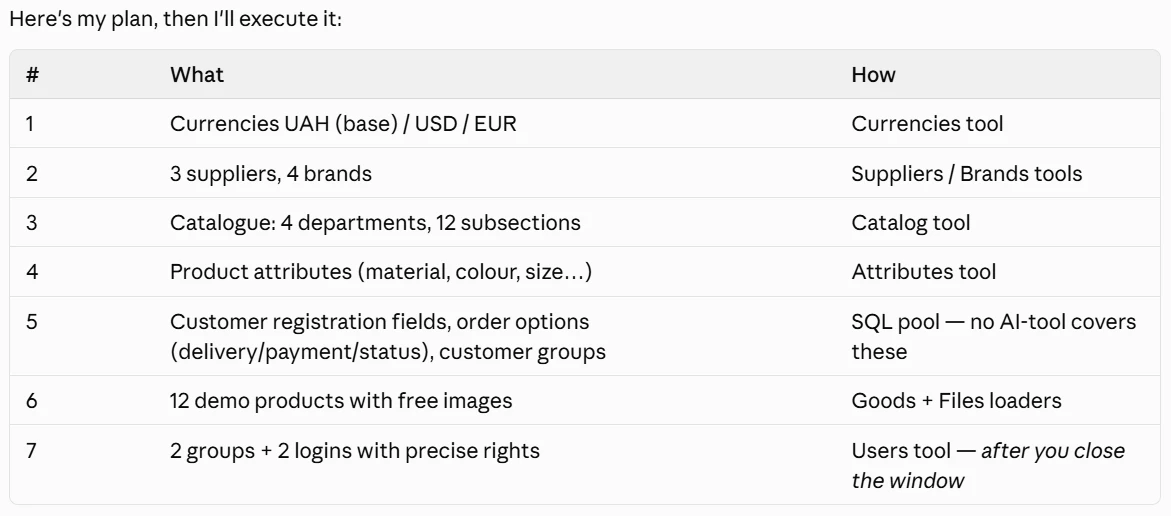
Aquí está mi plan, a continuación lo ejecutaré:
| # | Qué | Con qué |
|---|---|---|
| 1 | Monedas: grivna (principal), dólar, euro | herramienta «Monedas» |
| 2 | 3 proveedores, 4 marcas | herramientas «Proveedores» y «Marcas» |
| 3 | Catálogo: 4 secciones, 12 subsecciones | herramienta «Catálogo» |
| 4 | Características de los productos (material, color, tamaño…) | herramienta «Características» |
| 5 | Campos de registro del comprador, opciones del pedido (entrega, pago, estado), grupos de compradores | directamente mediante consultas: no existe una herramienta lista para esto |
| 6 | 12 productos de demostración con imágenes gratuitas | cargadores de productos y archivos |
| 7 | 2 grupos y 2 usuarios con permisos exactos | herramienta «Usuarios» — después de que cierre la ventana |
Fíjese en el séptimo punto: el asistente de AI observó que la tabla de usuarios estaba ocupada por una ventana abierta del programa y pospuso por sí mismo esa parte para más tarde. Después sigue el plan y va explicando sobre la marcha qué hace y por qué. Primero lee la documentación de la plataforma y examina la tienda:
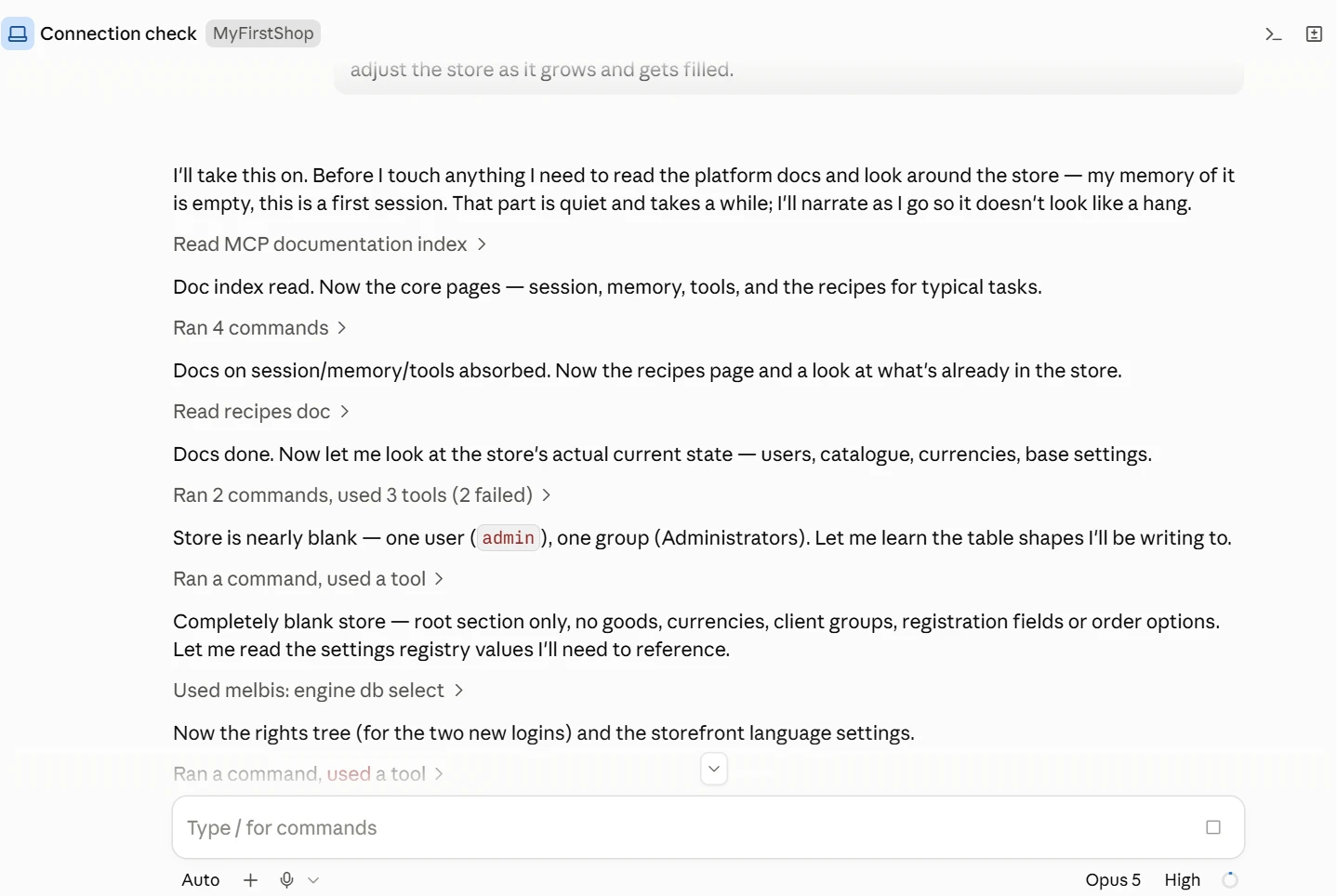
Me pongo con ello. Antes de tocar nada, necesito leer la documentación de la plataforma y examinar la tienda: no tengo memoria sobre ella, esta es la primera sesión. Es una etapa silenciosa y no rápida, así que iré contando el proceso para que no parezca que se ha quedado bloqueado.
Leído el índice de documentación MCP
Índice leído. Ahora las páginas principales: sesión, memoria, herramientas y recetas de tareas típicas.
Ejecutados 4 comandos
Asimilada la documentación sobre la sesión, la memoria y las herramientas. Ahora la página de recetas y una mirada a lo que ya hay en la tienda.
Leído el documento con recetas
He terminado con la documentación. Ahora voy a mirar el estado actual de la tienda: usuarios, catálogo, monedas, configuraciones básicas.
Ejecutados 2 comandos, utilizadas 3 herramientas (2 con error)
La tienda está casi vacía: un usuario (admin), un grupo (Administradores). Estudiaré la estructura de las tablas en las que voy a escribir.
Ejecutado comando, utilizada herramienta
La tienda está completamente vacía: solo la sección raíz; no hay productos, ni monedas, ni grupos de clientes, ni campos de registro, ni opciones de pedido. Leeré los valores del registro de configuración a los que luego haré referencia.
melbis: engine db select
Ahora el árbol de permisos — para los dos nuevos usuarios — y la configuración de idioma del escaparate.
Después empieza el trabajo en sí. Aquí se ve bien cómo el asistente de AI no solo ejecuta, sino que busca un atajo: en vez de 79 llamadas separadas para asignar permisos, comprueba cómo están organizados los identificadores y lo hace todo con una sola consulta.
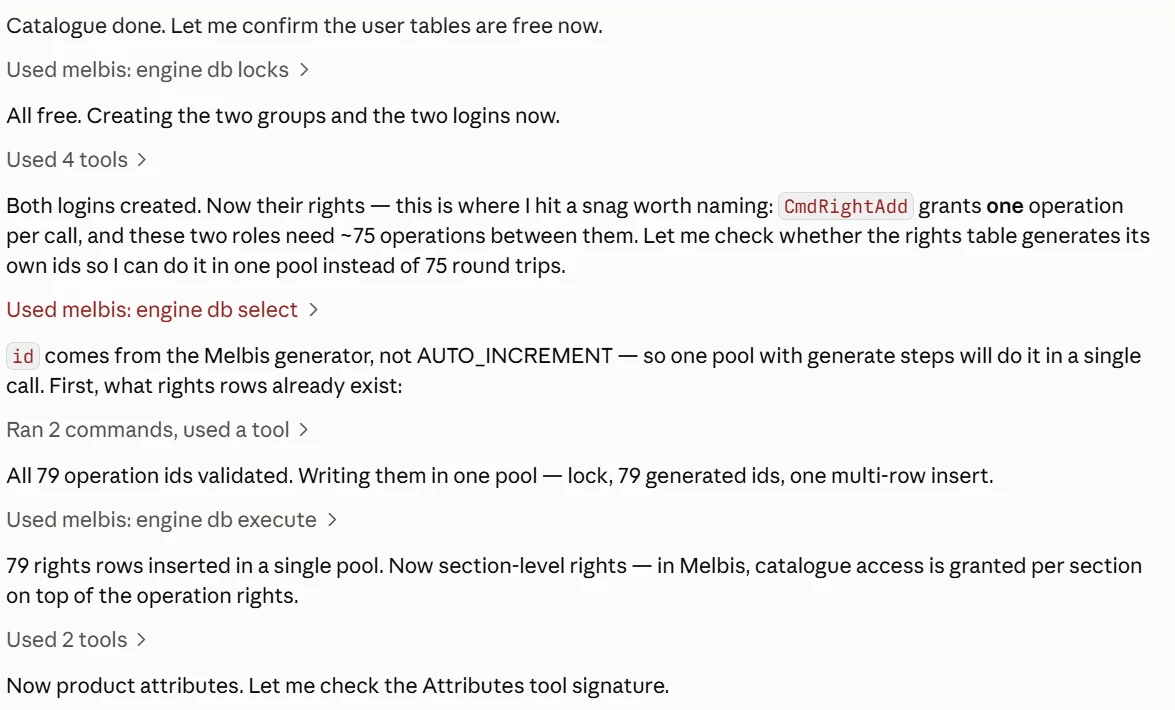
He terminado con el catálogo. Comprobaré si ahora las tablas de usuarios están libres.
melbis: engine db locks
Todo está libre. Creo dos grupos y dos usuarios.
Utilizadas 4 herramientas
Los dos usuarios han sido creados. Ahora sus permisos, y aquí hay un obstáculo que conviene decir en voz alta: CmdRightAdd asigna una operación por llamada, y estas dos funciones necesitan unas 75 operaciones entre las dos. Voy a comprobar si la tabla de permisos genera por sí misma los identificadores: entonces podré hacerlo todo en un solo lote en vez de 75 solicitudes.
melbis: engine db select
El identificador lo proporciona el generador de Melbis y no AUTO_INCREMENT, así que un solo lote con pasos generate lo resolverá en una sola llamada. Primero miraré qué filas de permisos ya existen.
Ejecutados 2 comandos, utilizada herramienta
Se han comprobado los 79 identificadores de operaciones. Los escribo en un solo lote: bloqueo, 79 identificadores generados, una inserción multilínea.
melbis: engine db execute
79 líneas de permisos insertadas en un solo lote. Ahora los permisos sobre secciones: en Melbis el acceso al catálogo se concede por secciones, además de los permisos sobre operaciones.
Utilizadas 2 herramientas
Ahora las características de los productos. Voy a ver qué admite la herramienta «Características».
Matices del asistente de AI
¿Puede equivocarse? Sí, puede. A veces no le entiende a la primera o no termina de leer toda la documentación de Melbis Shop 6, que, hay que decirlo, es bastante voluminosa. Por eso, asegúrese de darle tiempo al asistente de AI para aprender y darse golpes. Es una etapa inevitable, pero se lo aseguramos: la supera mucho más rápido que una persona y después realiza las operaciones rutinarias con mayor precisión y calidad, dejándole a usted el trabajo creativo.
En qué más conviene fijarse. En la esquina inferior derecha hay un círculo: púlselo y se abrirá una ventana con las estadísticas actuales.
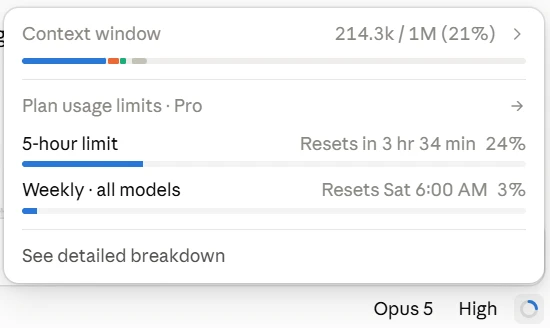
Lo primero es la ventana de contexto: cuánto es capaz de mantener en memoria el asistente de AI de una sola vez. Se comprimirá automáticamente (o manualmente, con el comando /compact), y al hacerlo olvidará parte de los detalles. Pero no es una amnesia total: internamente tiene mecanismos para registrar datos intermedios, y además Melbis Shop 6 le permite guardar sus notas directamente en la base de datos de la tienda. Así que incluso si cambia de ordenador, lo importante no se perderá.
Lo segundo son los límites de su plan tarifario: cuánto se ha consumido en cinco horas y en una semana. Su consumo se ve aquí mismo, de modo que siempre sabrá cuánto le queda.
Primer resultado
Pues bien, el asistente de AI ha terminado su primer trabajo. Al final, revisa lo hecho con ojos de comprador, guarda las conclusiones en la memoria de la tienda — para que la siguiente sesión no empiece desde cero — y se pone con el proceso de negocio:
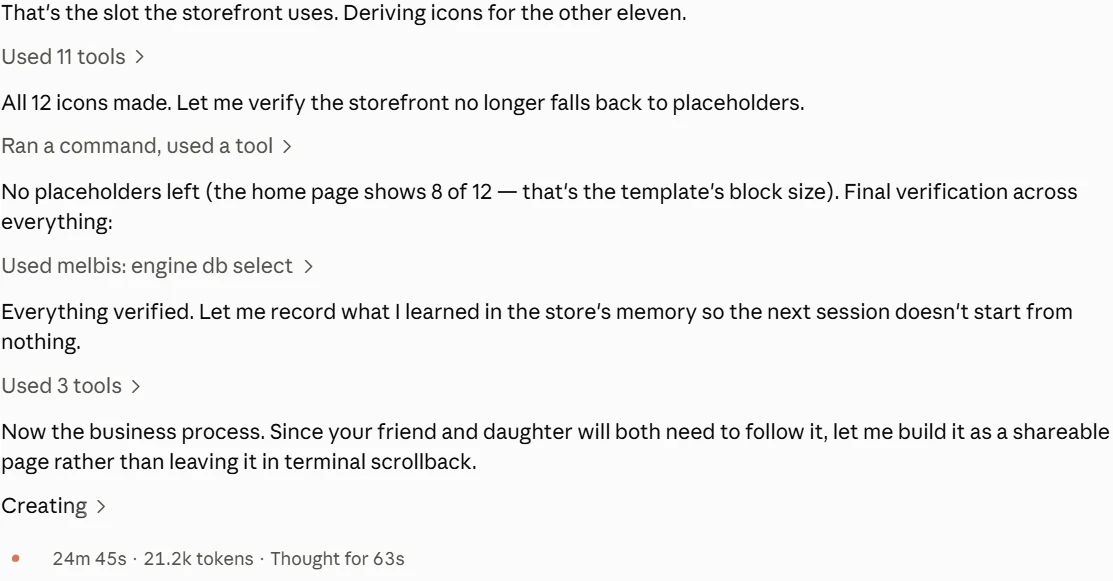
Los 12 iconos están listos. Comprobaré que el escaparate ya no muestra marcadores de posición.
Ya no quedan marcadores de posición (en la página principal se ven 8 de 12: ese es el tamaño del bloque en la plantilla). Revisión final de todo:
Todo está comprobado. Registraré en la memoria de la tienda lo que he aprendido, para que la siguiente sesión no empiece desde cero.
Ahora el proceso de negocio. Tendrán que seguirlo tanto su amiga como su hija, así que lo reuniré en una página aparte en lugar de dejarlo en la conversación.
24 min 45 s · 21,2 mil tokens
No solo el asistente de AI llenó la tienda: además preparó un componente importante de cualquier negocio, una hoja de ruta de procesos empresariales, que guardó en la sección Artifacts. Es una página aparte que se puede compartir con los empleados mediante un enlace. En ella se describe quién hace qué y en qué ventana del programa:
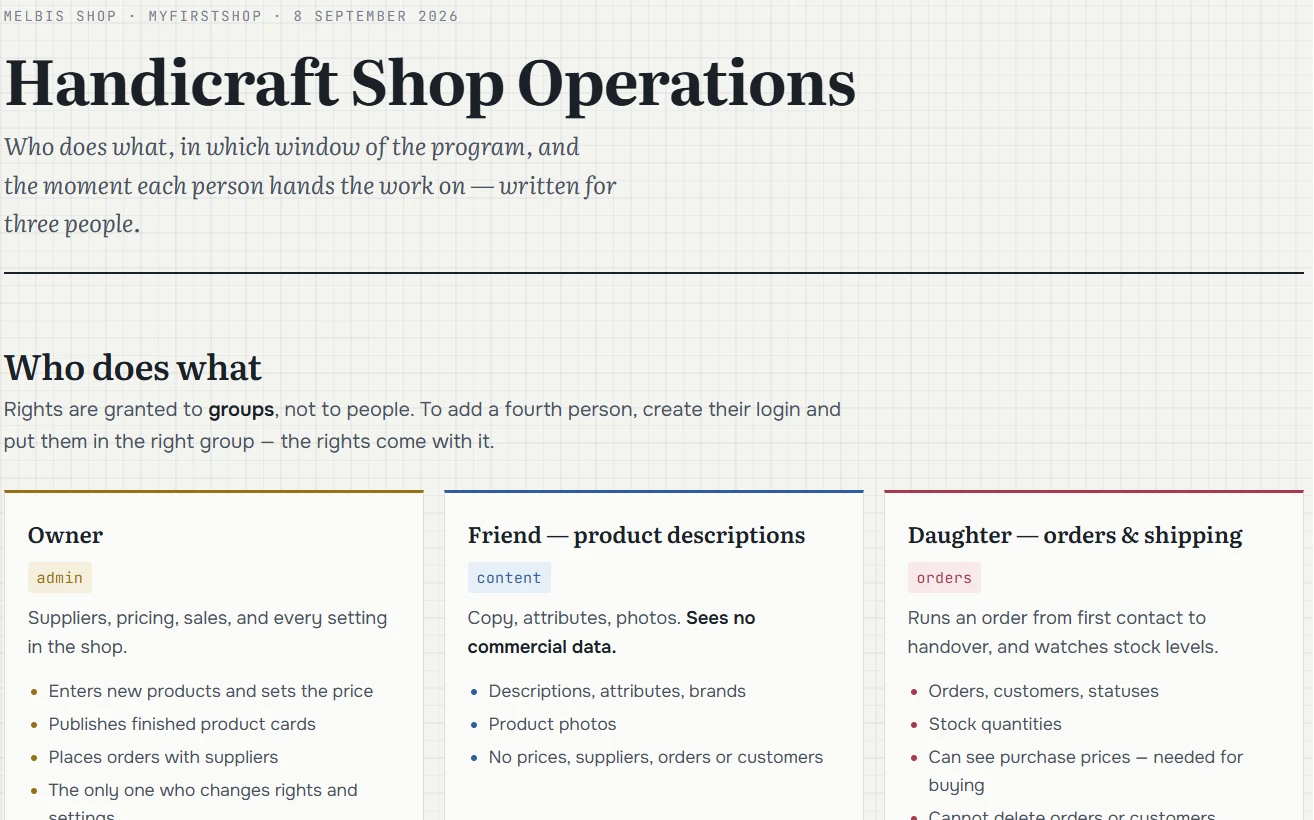
Handicraft Shop Operations — «Cómo funciona una tienda de manualidades». Quién hace qué, en qué ventana del programa y en qué momento pasa el trabajo al siguiente: está escrito para tres personas.
Who does what — «Quién hace qué». Los permisos se conceden a grupos, no a personas. Para añadir una cuarta persona, créele un usuario y colóquelo en el grupo adecuado: los permisos vendrán con él.
Owner (admin) — «Propietario»: proveedores, precios, ventas y toda la configuración de la tienda. Friend — product descriptions (content) — «Amiga — descripciones de productos»: textos, características, fotografías; no ve datos comerciales. Daughter — orders & shipping (orders) — «Hija — pedidos y envíos»: lleva el pedido desde el primer contacto hasta la entrega y controla las existencias.
Y también cómo recorre un producto el camino desde la lista de precios del proveedor hasta la ficha en el escaparate, paso a paso, indicando quién responde de cada etapa:
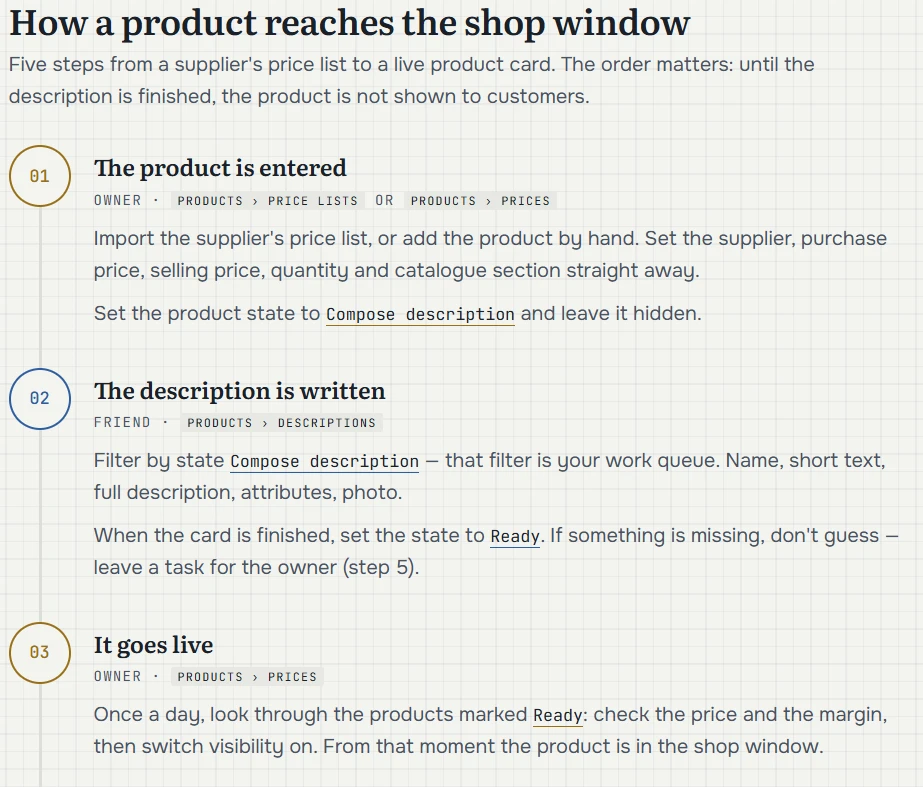
How a product reaches the shop window — «Cómo llega un producto al escaparate». Cinco pasos desde la lista de precios del proveedor hasta una ficha de producto activa. El orden importa: mientras la descripción no esté lista, el producto no se muestra a los compradores.
01. The product is entered — «El producto se da de alta». Propietario · Productos › Listas de precios o Productos › Precios. Cargar la lista del proveedor o añadir el producto manualmente, indicando de inmediato el proveedor, el precio de compra y de venta, la cantidad y la sección del catálogo. Estado: «Redactar descripción», el producto permanece oculto.
02. The description is written — «La descripción está escrita». Amiga · Productos › Descripciones. El filtro por estado «Redactar descripción» es precisamente la cola de trabajo: nombre, texto corto, descripción completa, características, fotografía. La ficha está lista: estado «Listo». Si falta algo, no hay que inventarlo, sino dejar la tarea al propietario (paso 5).
03. It goes live — «El producto sale al escaparate». Propietario · Productos › Precios. Una vez al día revisar los productos en estado «Listo»: comprobar el precio y el margen, y activar la visibilidad. Desde ese momento el producto ya está en el escaparate.
Visual, cómodo y rápido.
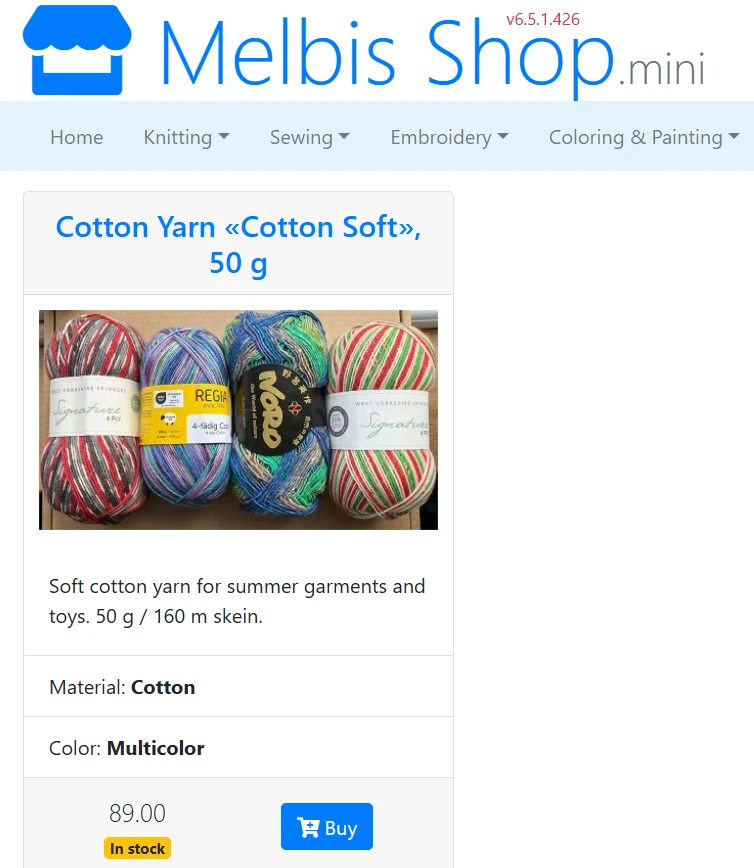
Ahora ya puede abrir el sitio y ver qué ha salido. Catálogo con secciones por temas y fichas de productos:
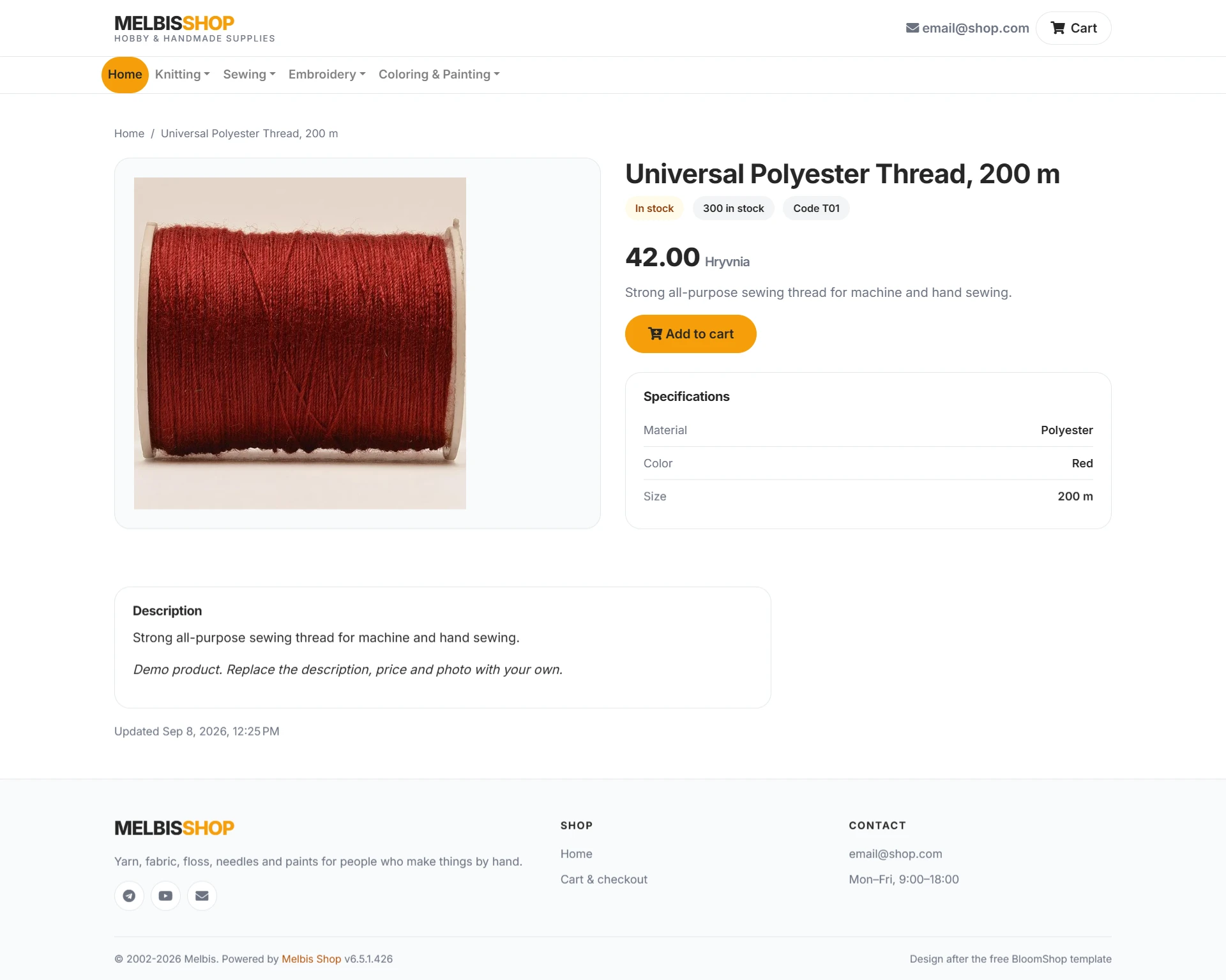
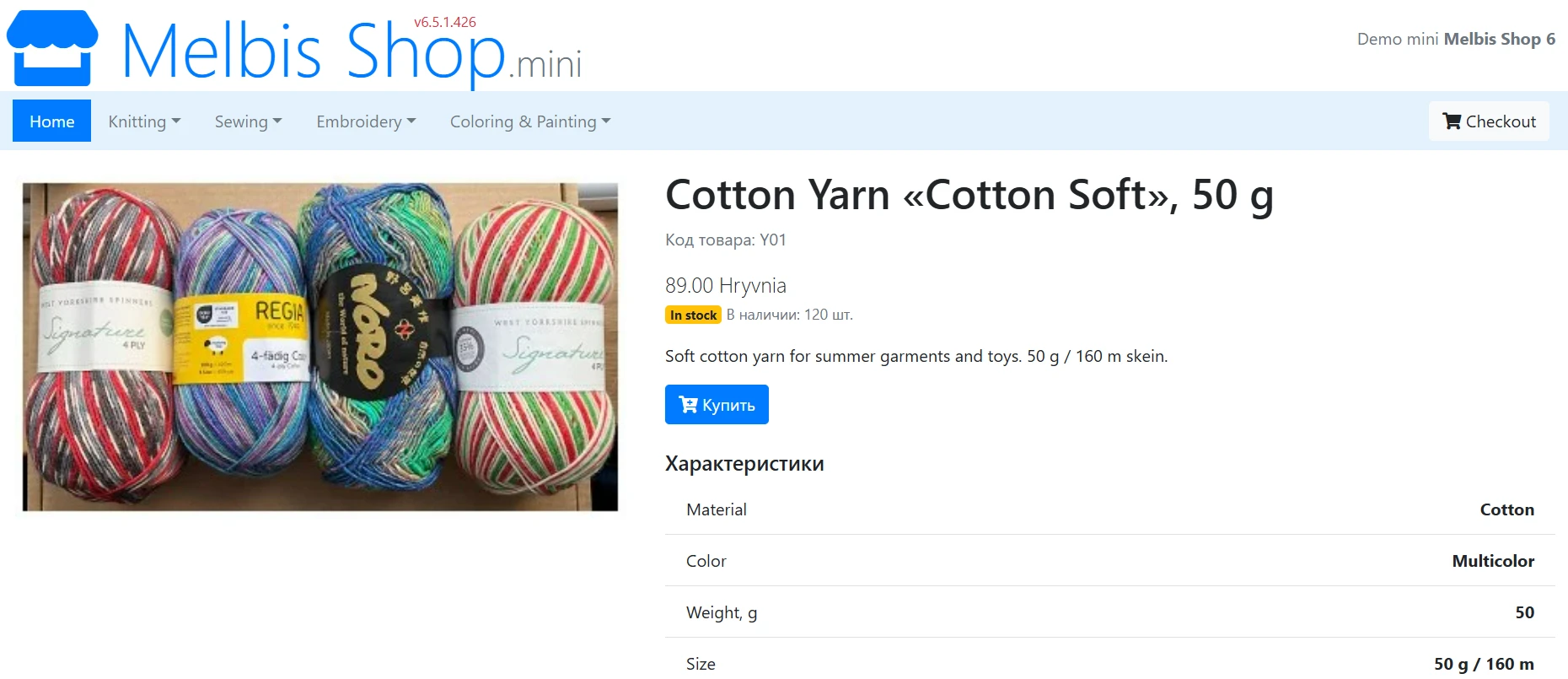
Página de producto, con precio, disponibilidad, descripción y características:
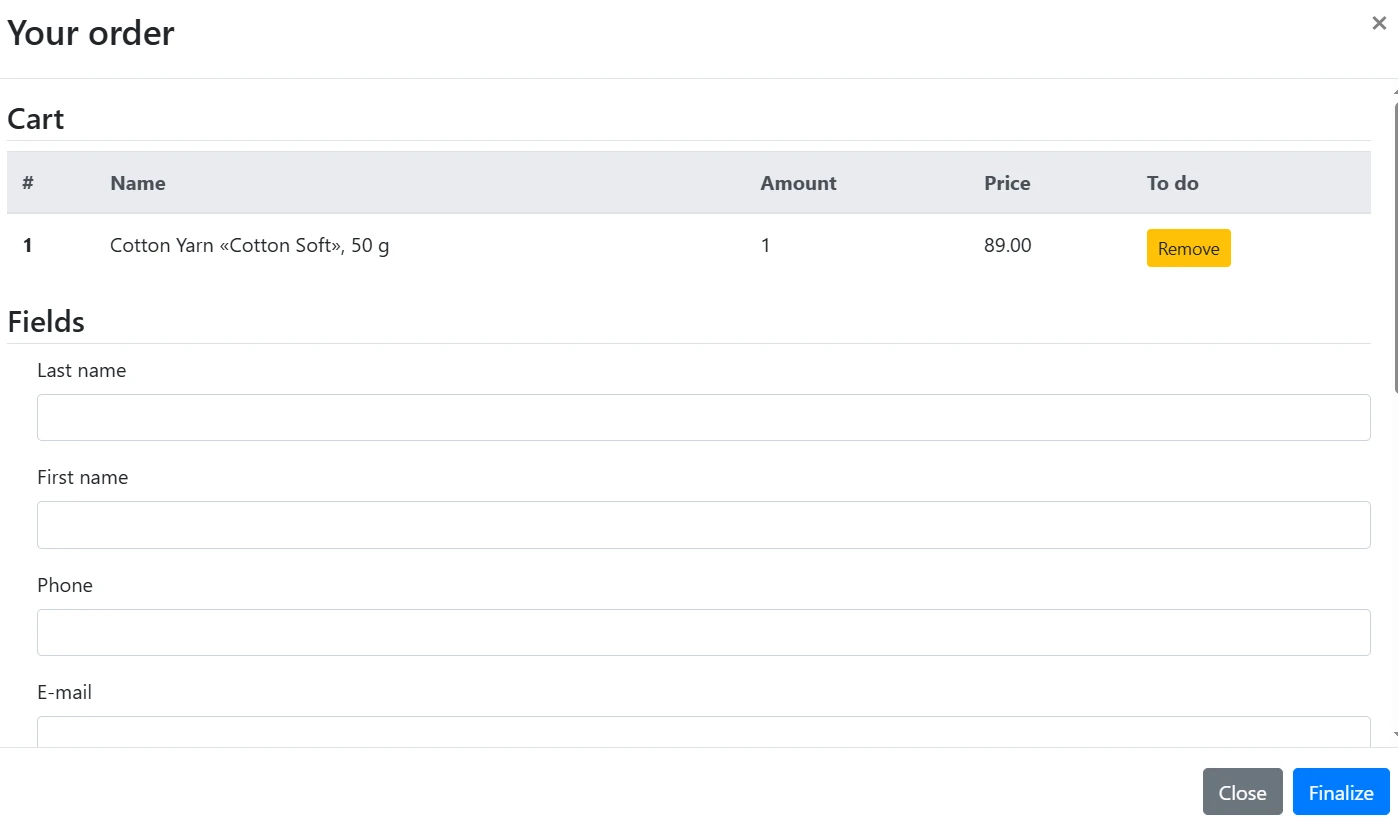
Y un formulario sencillo para tramitar el pedido con aquellos campos de registro del comprador que el asistente de AI creó a partir de su descripción:
Esta es la primera iteración funcional de la tienda. A partir de aquí todo es sencillo: paso a paso, afinamos, describimos tareas y avanzamos hacia ese ideal soñado.
Paso a paso
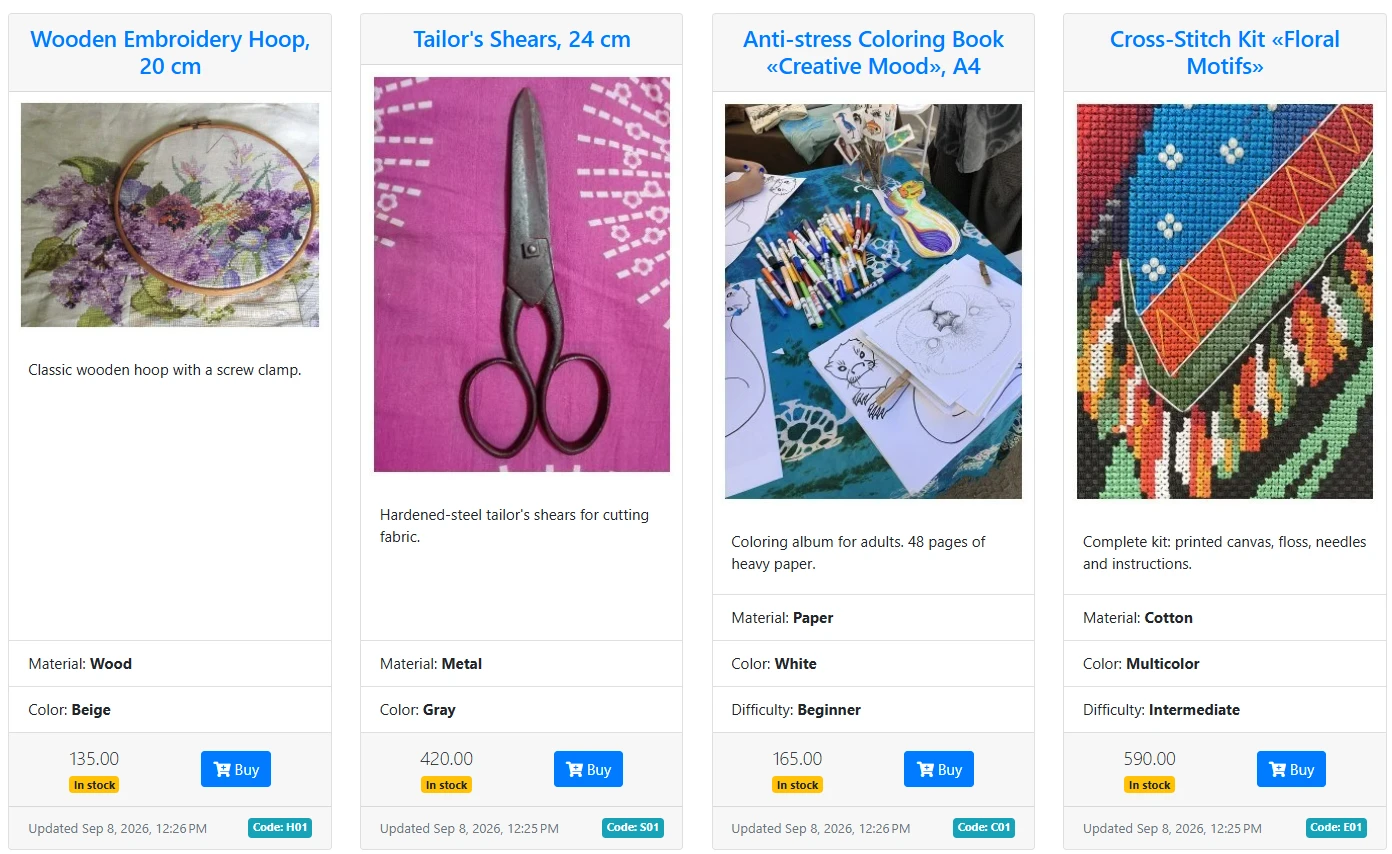
Por ejemplo, las imágenes del catálogo se ven mal: tienen formas distintas y la cuadrícula se ve irregular:
La tarea puede plantearse exactamente con las palabras con las que usted la ve; no hace falta saber nada sobre perfiles de imagen:
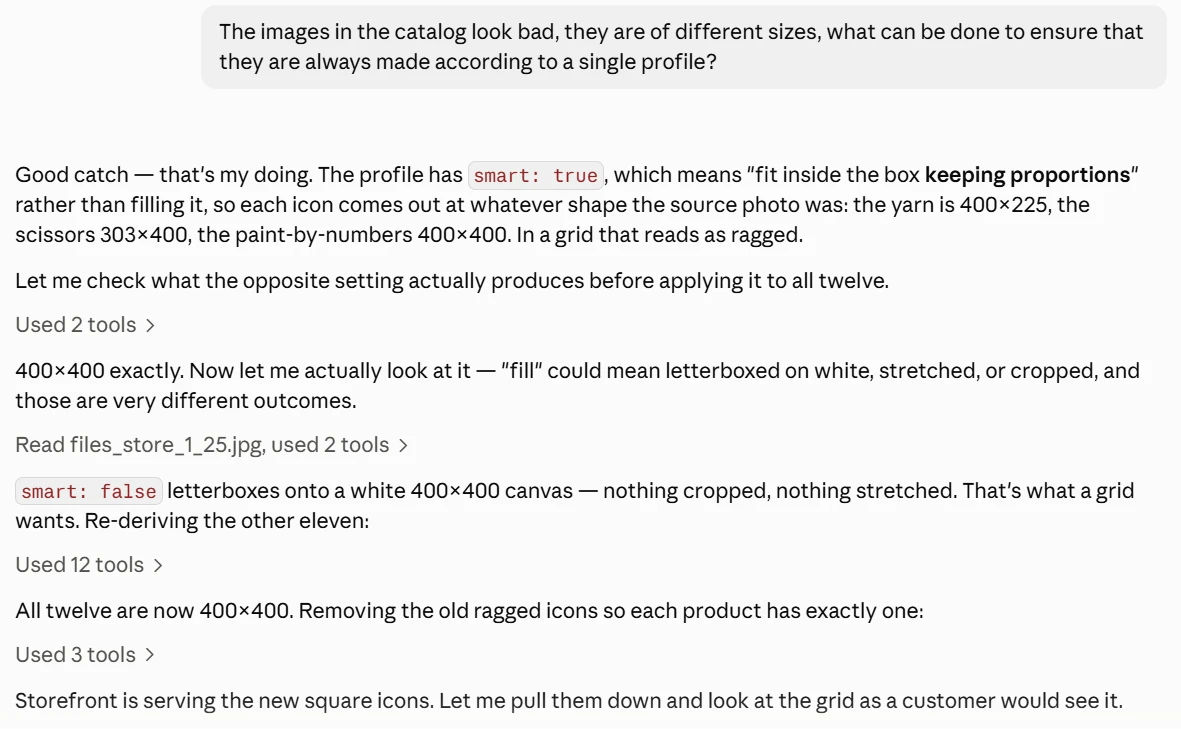
Buena observación: eso es trabajo mío. En el perfil está smart: true, es decir, «encajar en el marco, manteniendo las proporciones», y no rellenarlo. Por eso cada icono tomó la forma de la foto original: lana 400?225, tijeras 303?400, libro para colorear 400?400. En la cuadrícula eso se lee como irregular.
Voy a comprobar qué da la configuración opuesta antes de aplicarla a las doce.
Exactamente 400?400. Ahora miraré el resultado visualmente: «rellenar» puede significar márgenes en los bordes, estiramiento o recorte, y son cosas muy distintas.
smart: false coloca la imagen sobre un lienzo blanco de 400?400: no se recorta nada, no se estira nada. Eso es precisamente lo que necesita la cuadrícula. Reconstruyo las otras once.
Ahora las doce son 400?400. Elimino los viejos iconos irregulares para que cada producto tenga exactamente uno.
El escaparate ya sirve los nuevos iconos cuadrados. Los descargaré y miraré la cuadrícula tal como la verá el comprador.
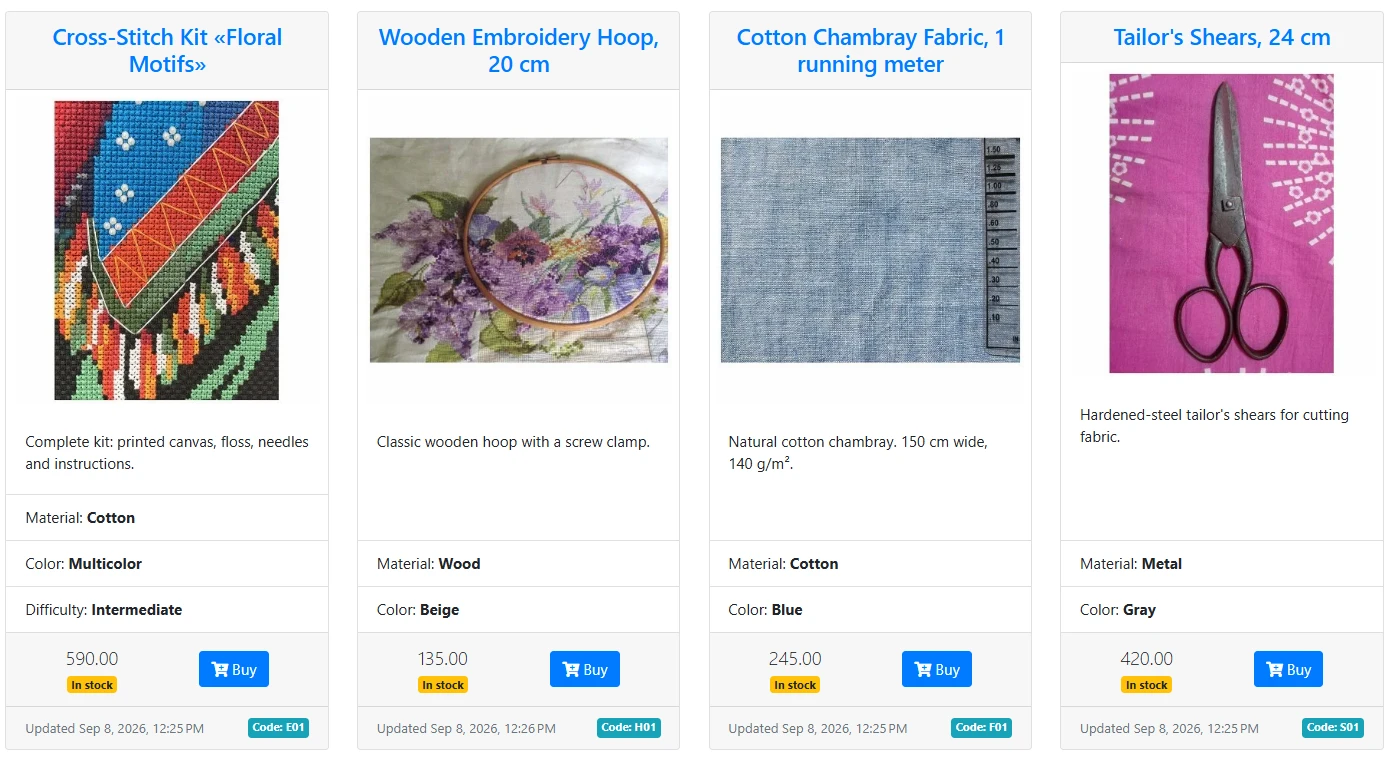
Y listo, hecho: la cuadrícula se ha alineado:
Pero el asistente de AI no se detuvo ahí. Vio por sí mismo que los márgenes blancos en los bordes son solo la mitad de la solución, recortó las imágenes en cuadrado y explicó con total honestidad dónde está el límite de sus posibilidades:
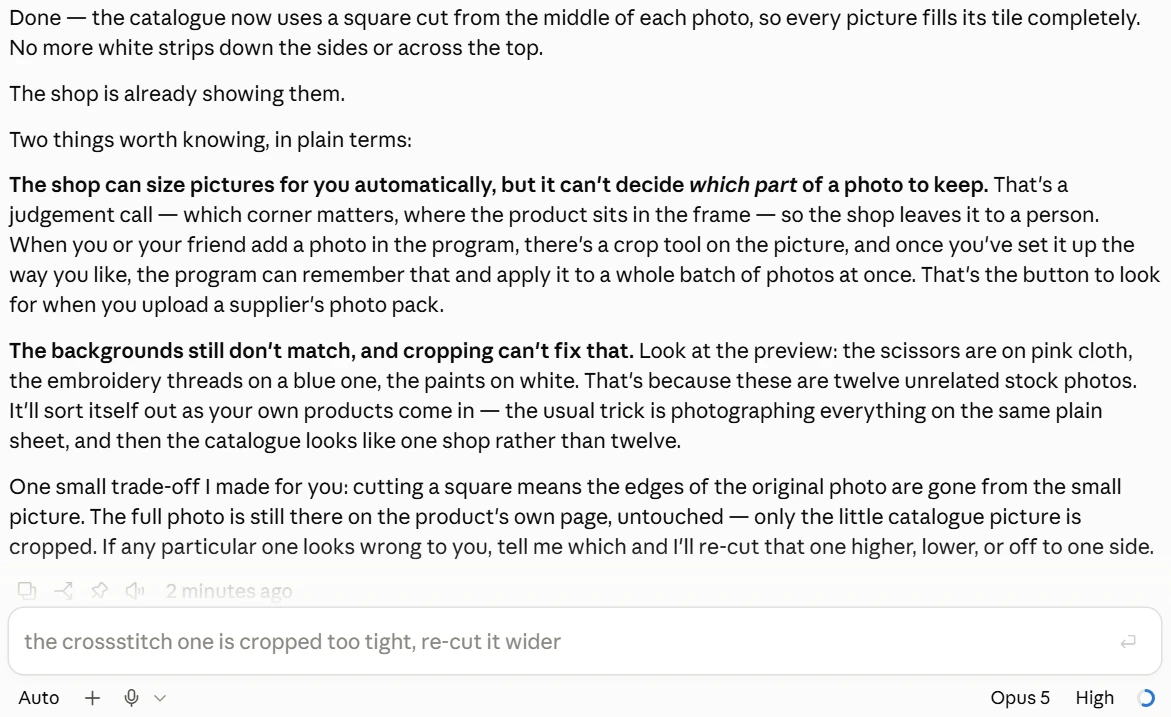
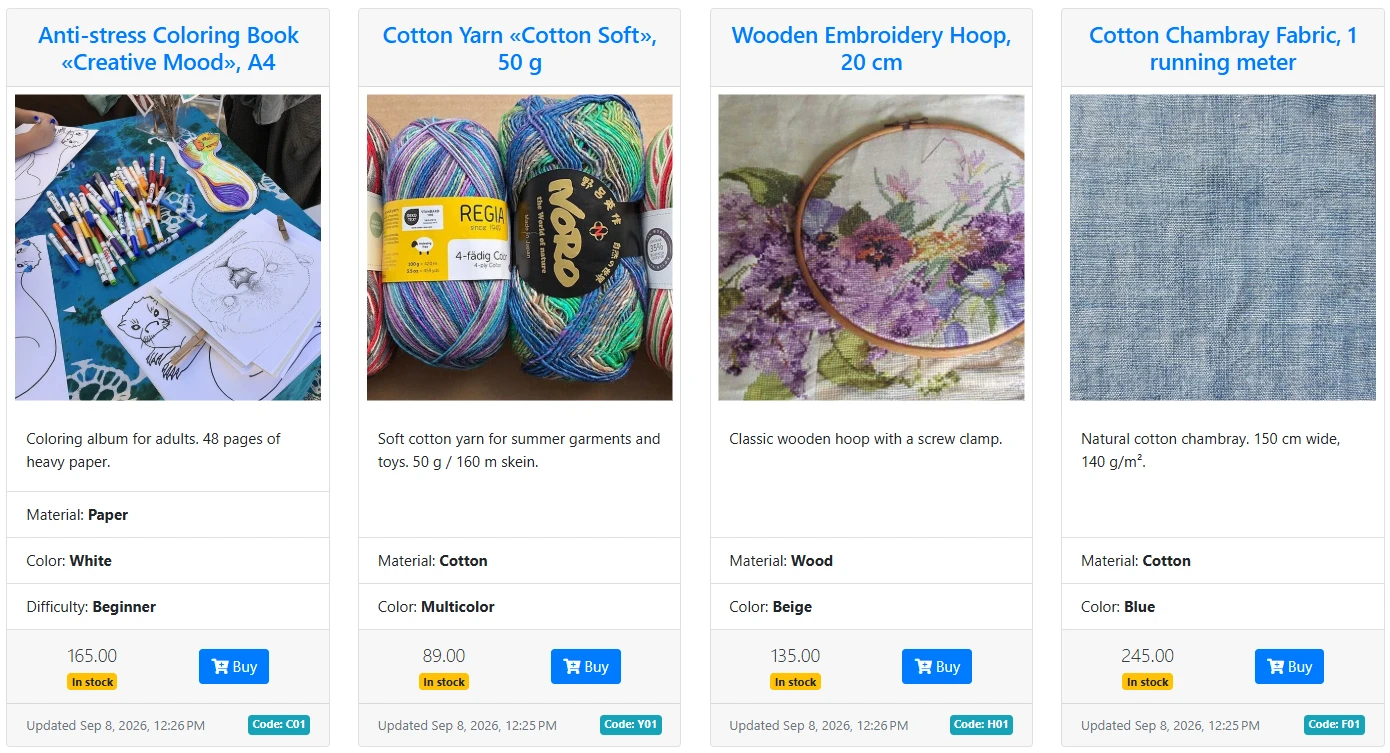
Listo: ahora el catálogo toma un cuadrado del centro de cada fotografía, y cada imagen llena su baldosa por completo. Ya no hay franjas blancas a los lados ni arriba. La tienda ya las muestra así.
Dos cosas que conviene saber, dicho de forma sencilla:
La tienda sabe cambiar el tamaño de las imágenes por sí sola, pero no puede decidir qué parte de la fotografía conservar. Eso es una cuestión de gusto: qué ángulo es importante, dónde está el producto en el encuadre; la tienda se lo deja a la persona. Cuando usted o su amiga añaden una fotografía en el programa, la imagen tiene una herramienta de recorte; una vez que la ajusten como les guste, pueden pedirle al programa que lo recuerde y lo aplique de inmediato a todo el lote de fotos. Ese botón será útil cuando carguen un paquete de imágenes del proveedor.
Los fondos siguen siendo distintos, y el recorte no lo arreglará. Mire el escaparate: tijeras sobre tela rosa, hilos sobre azul, pinturas sobre blanco. Son doce fotografías de stock que no tienen relación entre sí. Todo se igualará cuando aparezcan sus propios productos: una práctica habitual es fotografiarlo todo sobre el mismo fondo liso, y entonces el catálogo se ve como una sola tienda, no como doce distintas.
Y una concesión que hice por usted: como se toma un cuadrado, los bordes de la fotografía original desaparecen en la imagen pequeña. La foto completa sigue estando en la página del producto, intacta; solo se recorta la imagen pequeña del catálogo. Si alguna le parece poco acertada, dígame cuál y la reencuadraré más arriba, más abajo o hacia un lado.
Y aquí está el resultado: las imágenes cuadradas llenan por completo las baldosas:
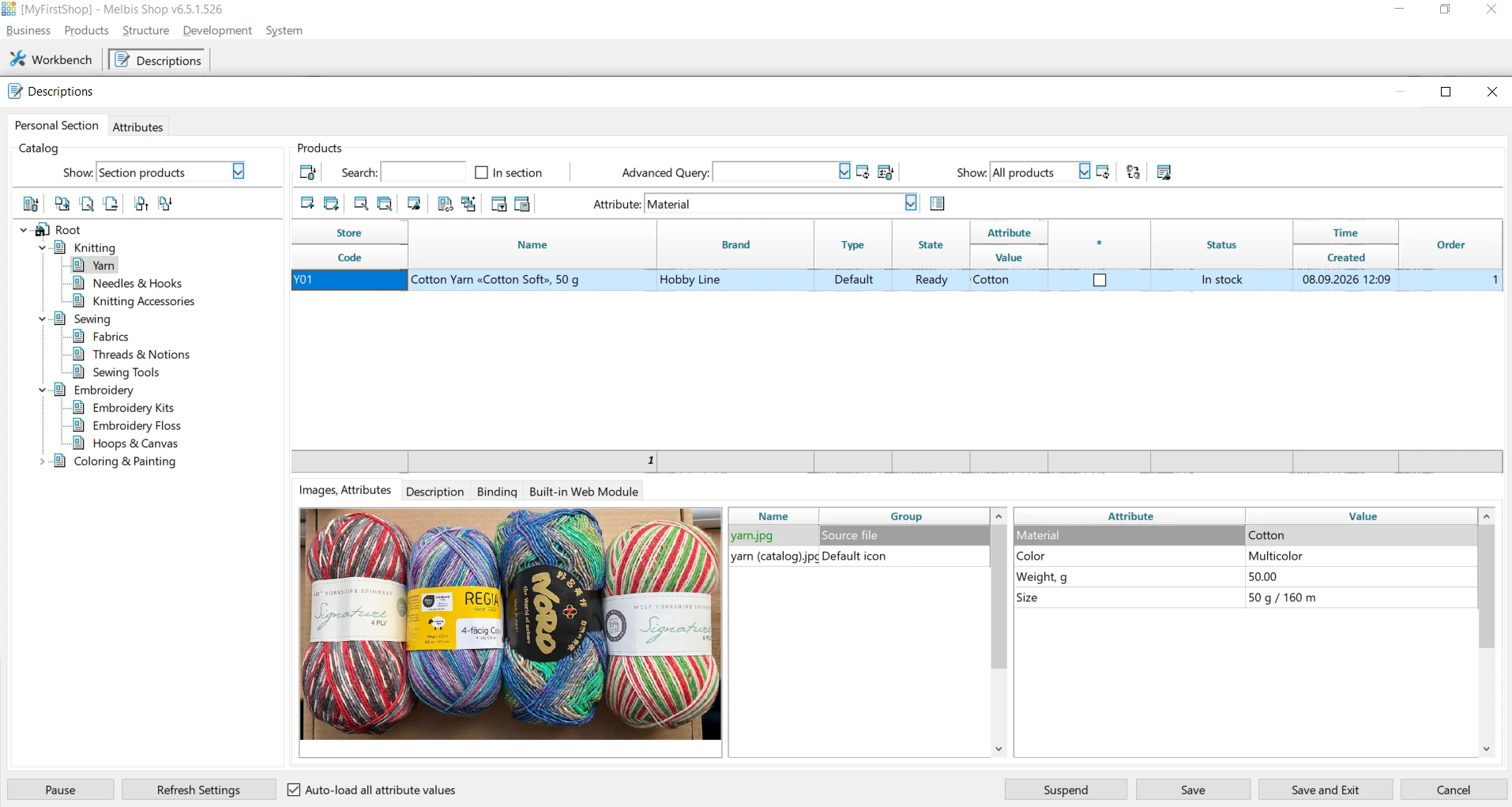
Por supuesto, también se puede entrar en la tienda desde el programa. En la sección "Descripciones" se ven todos los productos introducidos por el asistente de AI, con imágenes, características y textos; se pueden corregir manualmente:
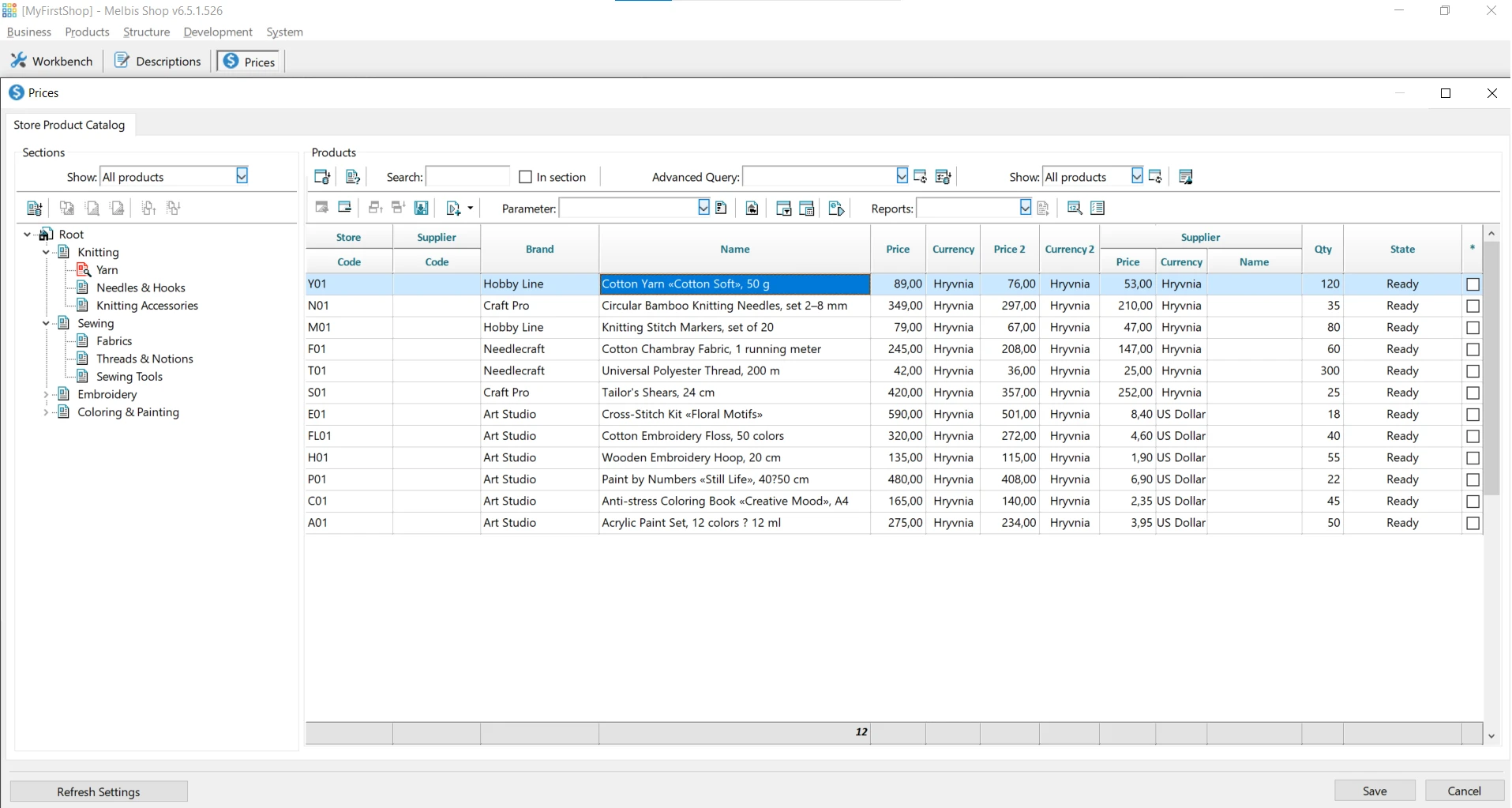
Y en la sección "Precios" está toda la parte comercial: proveedor, precio de compra y de venta, moneda, cantidad y estado del producto:
Desarrollo recursivo
Como puede ver, en apenas media hora hemos recorrido el camino desde una idea sencilla hasta un primer resultado. Seguramente ya tiene preguntas: ¿hasta qué punto puede el asistente de AI ampliar las capacidades de la tienda? Y si usted puede trabajar tan rápido, estaría bien que los empleados también lo hicieran igual; pero entonces, ¿habría que darles acceso completo?
Tranquilidad. Usted ha invertido en Melbis Shop 6, y aquí existe una estructura escalable.
Ante todo: el asistente de AI en modo de acceso directo, es decir, como administrador, tiene permisos enormes, tanto en recursos como en capacidad de automejora. No solo puede introducir productos y establecer configuraciones: es capaz de desarrollar y perfeccionar la arquitectura de la base de datos, construir el escaparate y los módulos internos, mirar el escaparate con ojos de comprador, analizarlo, obtener informes internos sobre el rendimiento del sistema e introducir correcciones. Pero lo más importante es que puede perfeccionar las herramientas. Las suyas y las ajenas.
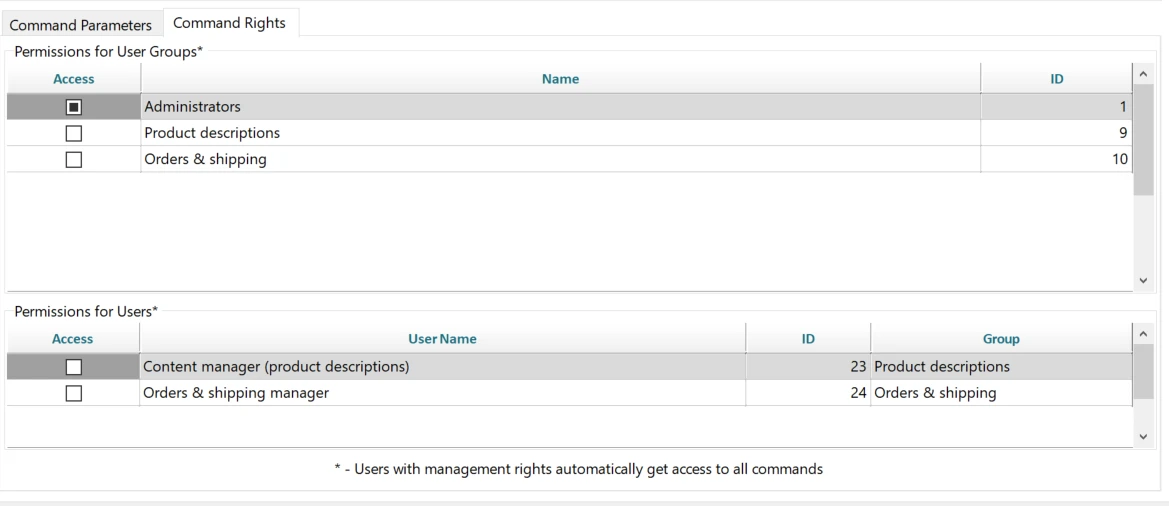
¿Recuerda la rama de permisos en la captura de arriba: AI Assistant > Tools > Get list y Execute? Son comandos especiales que puede abrir a sus empleados, y entonces tendrán acceso a las herramientas del asistente de AI desarrolladas específicamente por usted o por ellos mismos.
En la tienda inicial de Melbis Shop 6 ya hemos creado y añadido varias herramientas de este tipo. Le servirán por sí mismas y también como ejemplo didáctico para su asistente de AI. Para verlas, abra la sección "Development" > "AI tools".
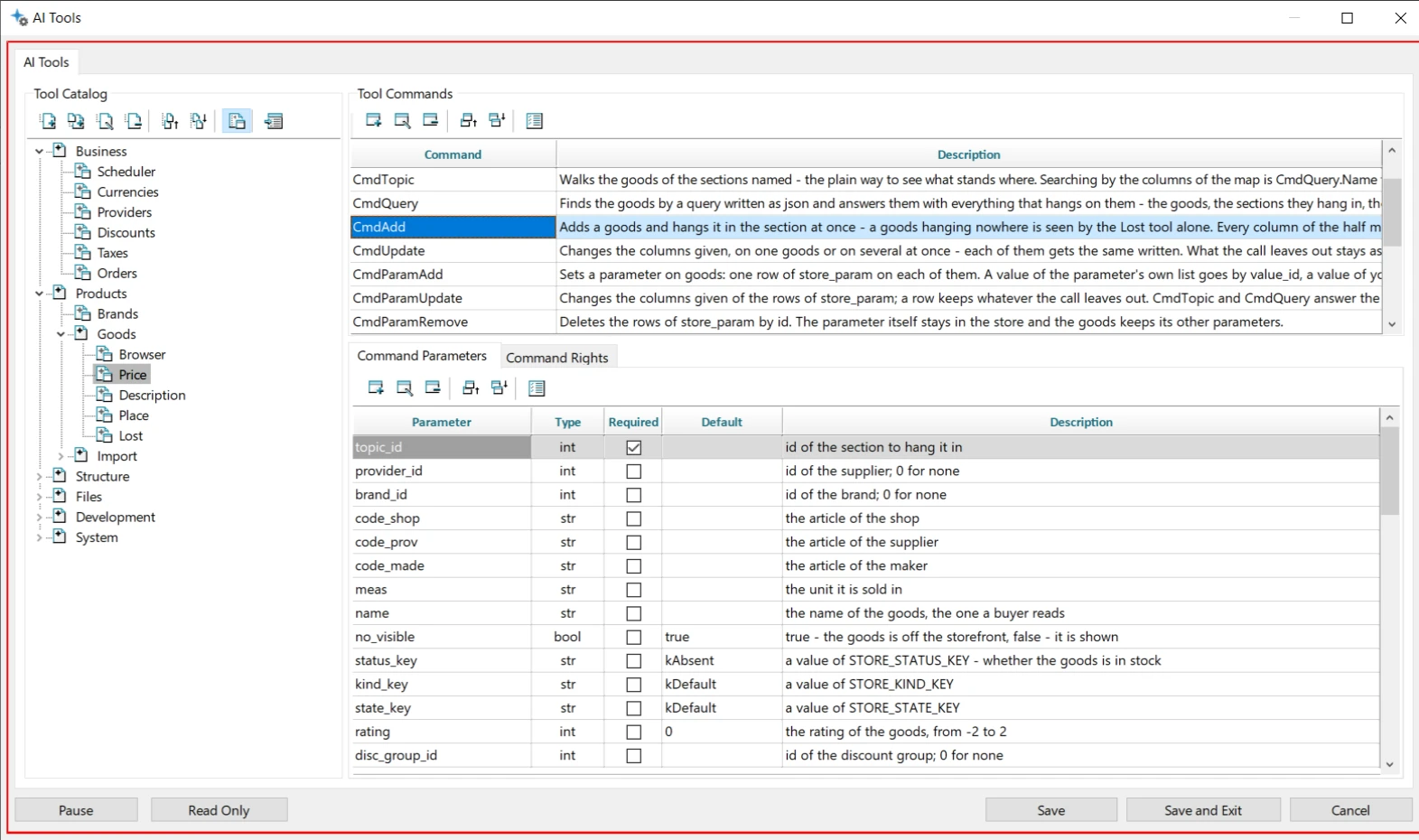
A la izquierda está el catálogo de herramientas, organizado por secciones del programa: productos, pedidos, proveedores, estructura. A la derecha están los comandos de la herramienta seleccionada con sus descripciones, y debajo los parámetros de cada comando: qué es obligatorio, qué valor se usa por defecto, qué significa cada campo. Es precisamente a partir de estas descripciones como el asistente de AI entiende cómo usar la herramienta.
Pero lo más interesante es la pestaña "Command Rights": aquí indica qué tiene permitido cada empleado. Es decir, un empleado puede invocar al asistente de AI y utilizar aquellos comandos de la herramienta que usted le haya abierto, y nada más allá de eso.
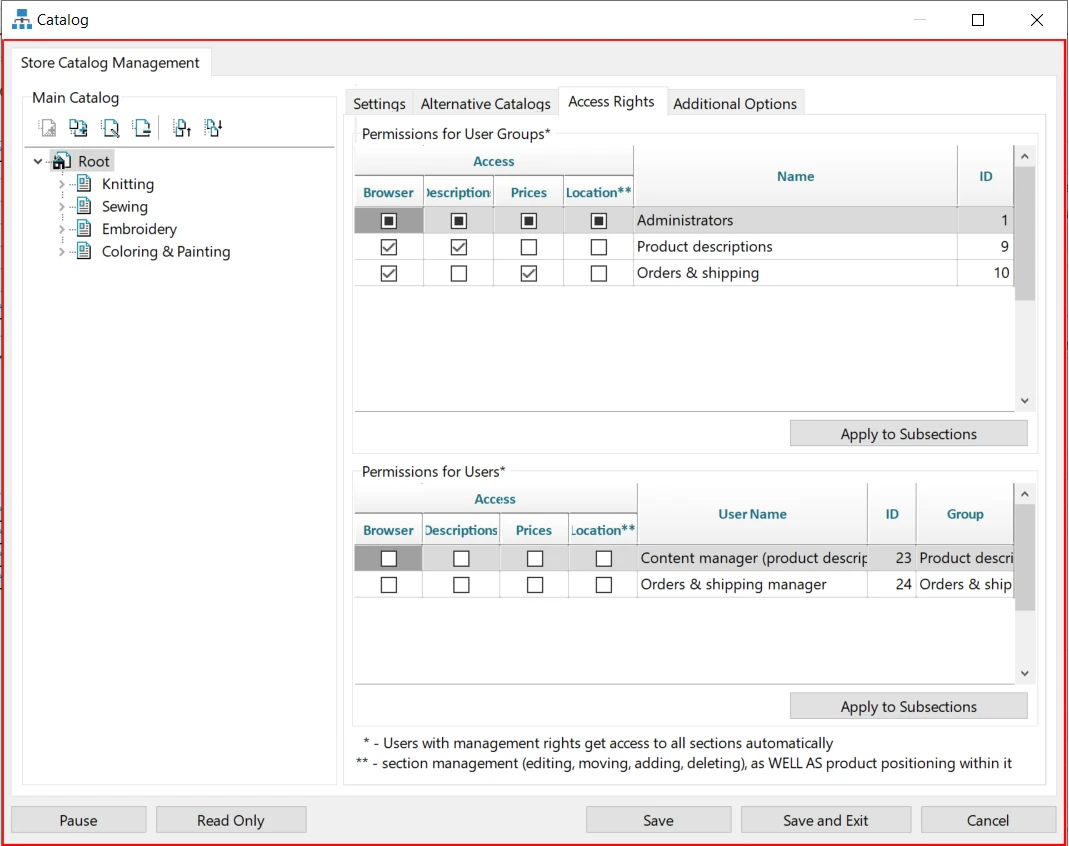
Y en secciones como "Catalog", además puede definir el nivel de acceso a una sección concreta del catálogo: quién puede ver el escaparate de la sección, quién puede editar descripciones, quién puede tocar los precios.
Si lo desea, las herramientas pueden guardarse y trasladarse — o actualizarse — de una tienda a otra. Puede pedir al asistente de AI que traduzca sus descripciones a su idioma para que sea más fácil trabajar. Incluso puede encargarle que distribuya los permisos. Aquí ya la cuestión es qué resulta más rápido: escribir el texto de la tarea para el asistente de AI o recorrer uno mismo las opciones.
Cómo organizar el trabajo
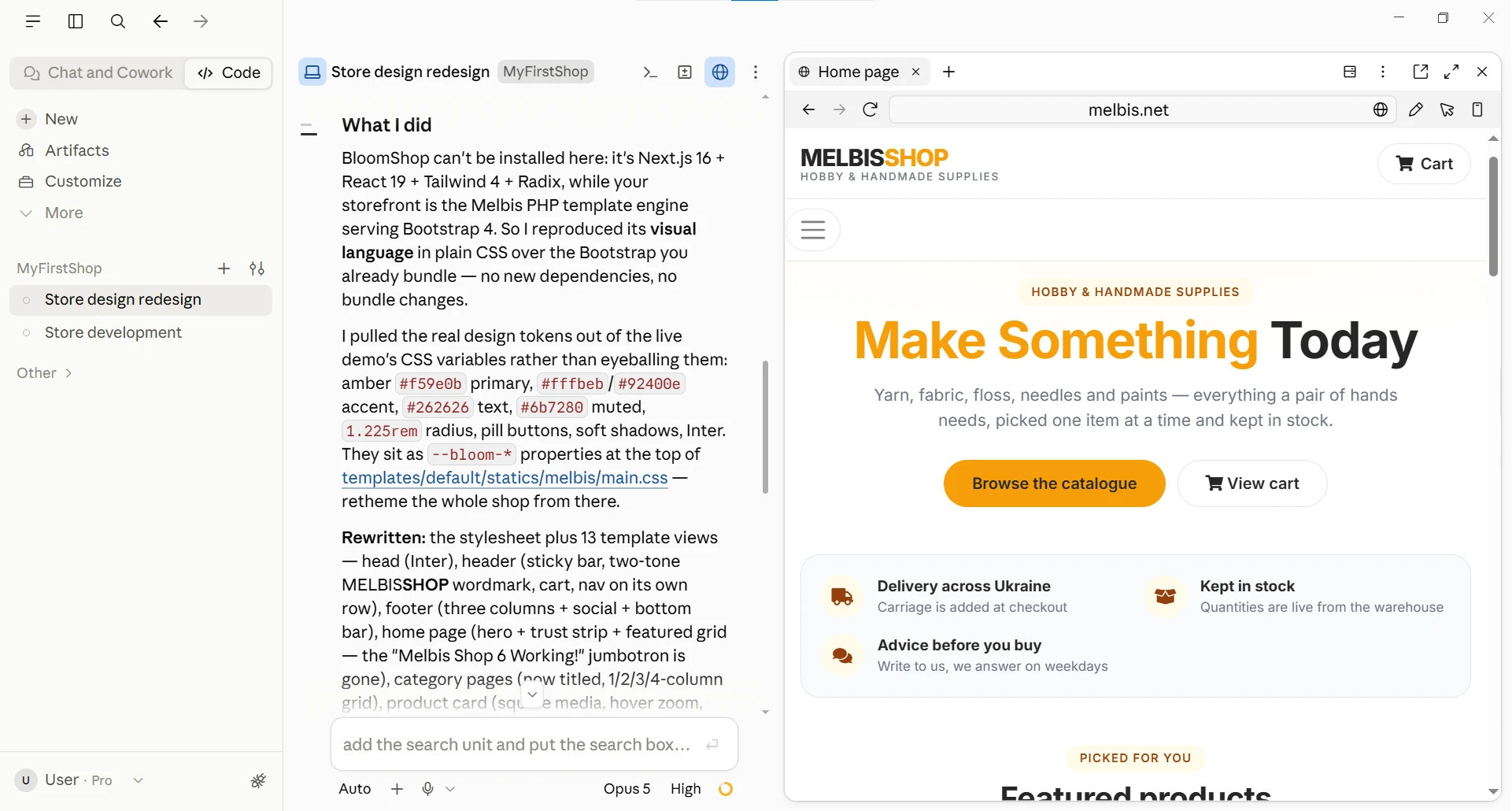
Recomendamos dividir las tareas por temas separados. En la ventana de Claude Code, a la izquierda, en la lista de temas, pulse + y comience un nuevo diálogo. Así cada tema tendrá su propia memoria y su propio historial, y no se interferirán entre sí. Aquí, por ejemplo, hay un diálogo separado en el que cambiamos el aspecto visual de la tienda de demostración:
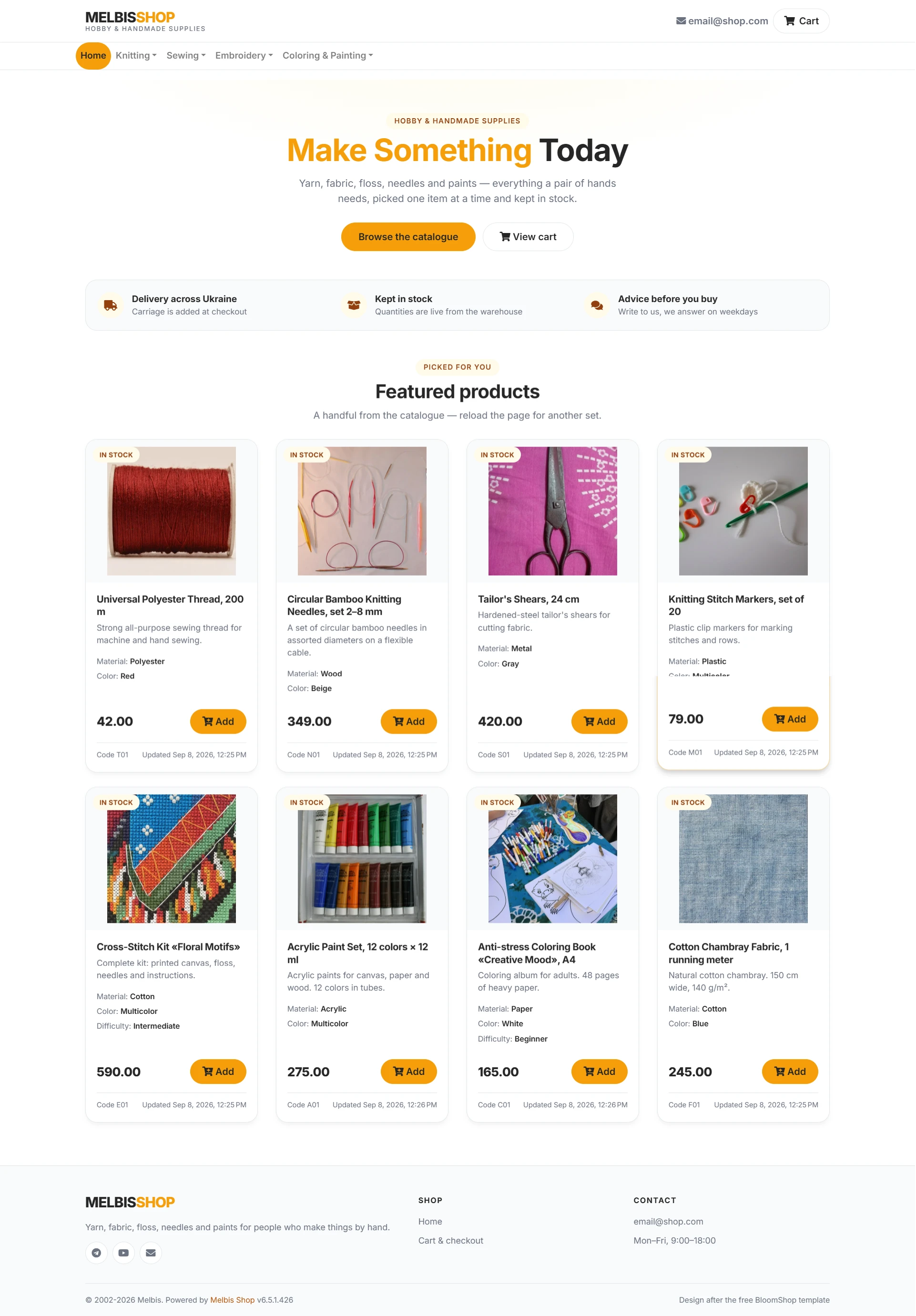
Fíjese: la plantilla está hecha con una tecnología completamente distinta, y el asistente de AI no intentó arrastrarla al proyecto, sino que trasladó el lenguaje visual — colores, redondeos, sombras, tipografía — a la maquetación que la tienda ya tiene. Este fue su informe:
Qué hice
BloomShop no se puede instalar aquí: eso es Next.js 16 + React 19 + Tailwind 4 + Radix, mientras que su escaparate es el sistema de plantillas de Melbis en PHP que sirve Bootstrap 4. Por eso reproduje su lenguaje visual con CSS normal sobre el Bootstrap que ya tiene conectado, sin nuevas dependencias y sin reconstruir bundles.
Tomé los valores reales del diseño de las variables CSS de la demo en vivo, no los elegí a ojo: ámbar #f59e0b principal, #fffbeb / #92400e de acento, #262626 para texto, #6b7280 atenuado, radio 1.225rem, botones tipo píldora, sombras suaves, tipografía Inter. Todos están definidos como propiedades --bloom-* al inicio de templates/default/statics/melbis/main.css; desde ahí se puede recolorear toda la tienda.
Reescrito: la hoja de estilos y 13 plantillas: cabecera (barra fija, escritura bicolor MELBISSHOP, carrito, menú en línea separada), pie de página (tres columnas, redes sociales, barra inferior), página principal (primer bloque, barra de ventajas, cuadrícula de destacados — se eliminó el jumbotron «Melbis Shop 6 Working!»), páginas de secciones, ficha de producto y el resto.
Media hora más, y aquí está el resultado terminado. La página principal con primer bloque, barra de ventajas y cuadrícula de productos destacados:
Y la página del producto en el mismo estilo. Sin comentarios.