

Connexion de l’assistant IA
Pour que votre boutique devienne vraiment la vôtre et ne ressemble pas aux autres, il vous faudra un assistant IA — un véritable touche-à-tout : à la fois développeur, analyste et simple gestionnaire de contenu. Cette page concerne uniquement la connexion : quoi télécharger, quoi installer et comment relier l’assistant IA à votre boutique. Pour savoir comment travailler avec lui, consultez la section travailler avec l’assistant IA.
Comment fonctionne cette intégration
Melbis Shop communique avec l’intelligence artificielle via le protocole MCP. Cela signifie que vous n’êtes pas lié à un seul fournisseur et que vous pouvez choisir n’importe quel assistant IA qui comprend ce protocole.
La porte d’entrée la plus large consiste à vous inscrire sur https://openrouter.ai/ et à installer Cherry Studio : vous obtenez ainsi immédiatement tout l’ensemble des modèles disponibles aujourd’hui et vous travaillez avec eux via l’API.
La suite de cette page explique l’installation et la connexion précisément de Claude Code.
Étape 1. Installation de Claude Code
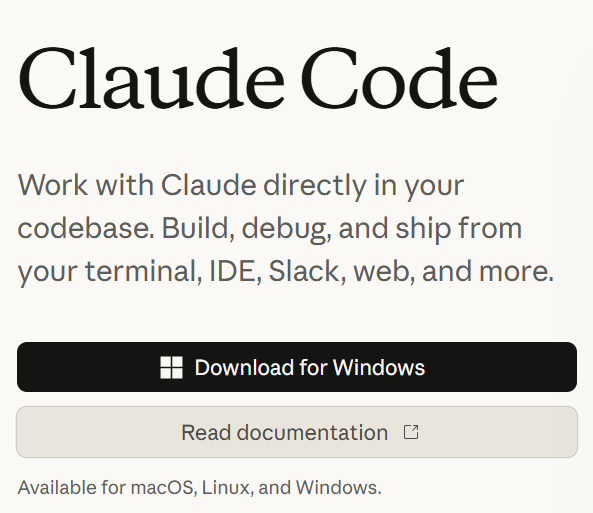
Commencez par télécharger l’application depuis le site : https://claude.com/product/claude-code. Cliquez sur le bouton "Download for Windows" et suivez les indications de l’installateur.
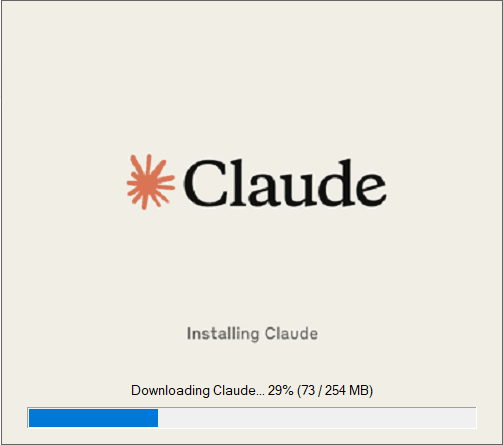
L’installateur téléchargera lui-même tout le nécessaire — cela prend quelques minutes.
Étape 2. Installation de Git
Ensuite, vous aurez besoin du paquet Git — il gère les versions des fichiers. Il est fort probable que vous ne le verrez jamais fonctionner de vos propres yeux, mais il est indispensable pour Claude Code.
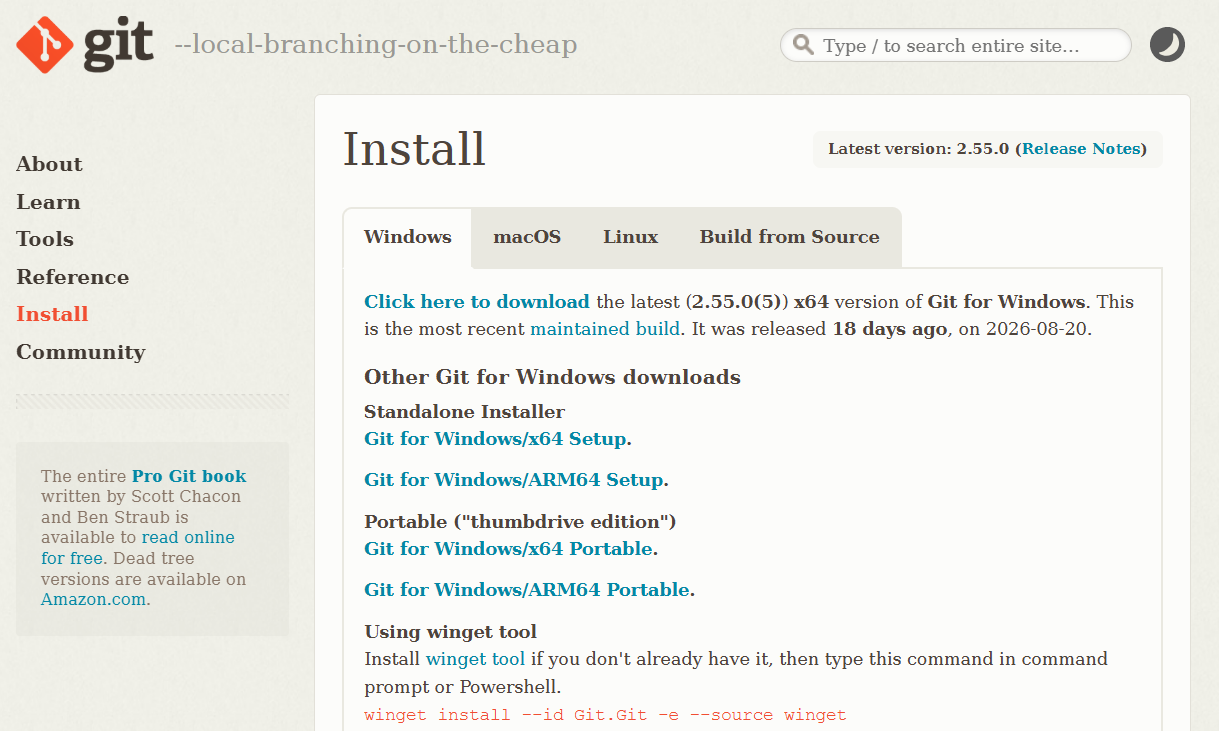
Vous pouvez le télécharger ici : https://git-scm.com/install/windows. La page propose plusieurs options de téléchargement — il vous faut l’installateur classique, le lien "Git for Windows/x64 Setup".
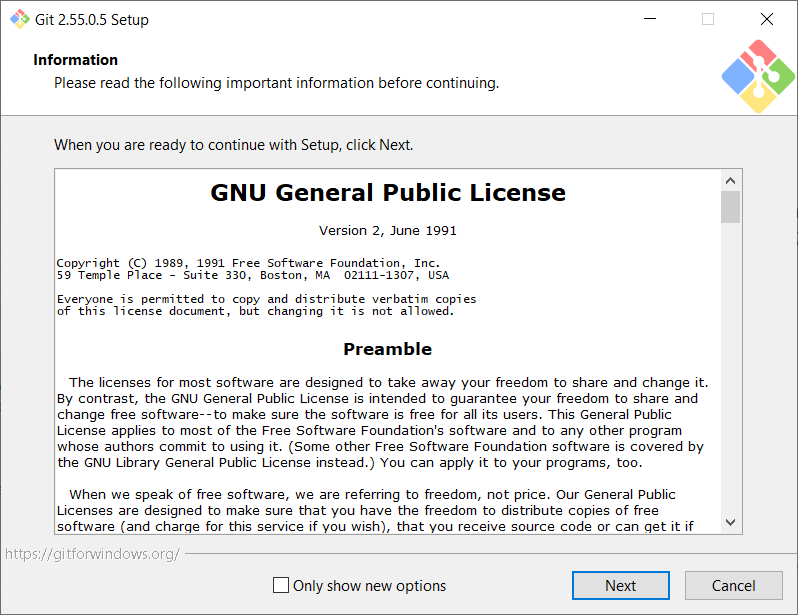
L’installateur de Git posera beaucoup de questions — ne vous inquiétez pas et ne les lisez pas trop : cliquez simplement sur "Next" et continuez, les valeurs par défaut conviennent.
Étape 3. Installation de Python
Un autre paquet obligatoire est le langage de programmation Python. C’est avec lui que l’assistant IA écrit et exécute de petits scripts pour son travail : analyser une liste de prix, recalculer un export, traiter un lot d’images. Vous-même n’aurez rien à programmer en Python, mais sans lui, l’assistant IA est comme privé de ses mains.
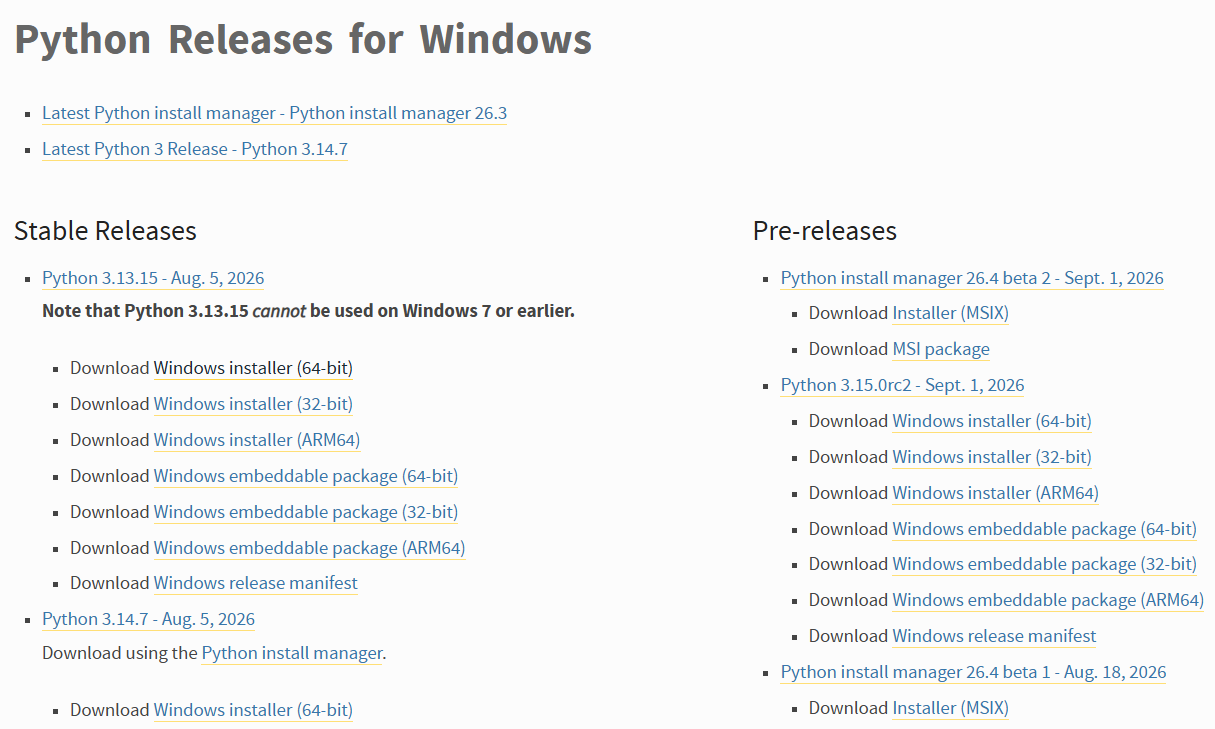
Il se télécharge ici : https://www.python.org/downloads/windows/. Il y a beaucoup d’options sur la page, mais une seule vous intéresse : dans la colonne de gauche "Stable Releases", prenez la toute première version, la plus récente, puis cliquez sur le lien "Windows installer (64-bit)" en dessous.
Lancez le fichier téléchargé. Sur le premier écran de l’installateur, tout en bas, cochez impérativement la case "Add python.exe to PATH" — sans cela, l’assistant IA risque de ne pas trouver Python. Cliquez ensuite sur "Install Now".
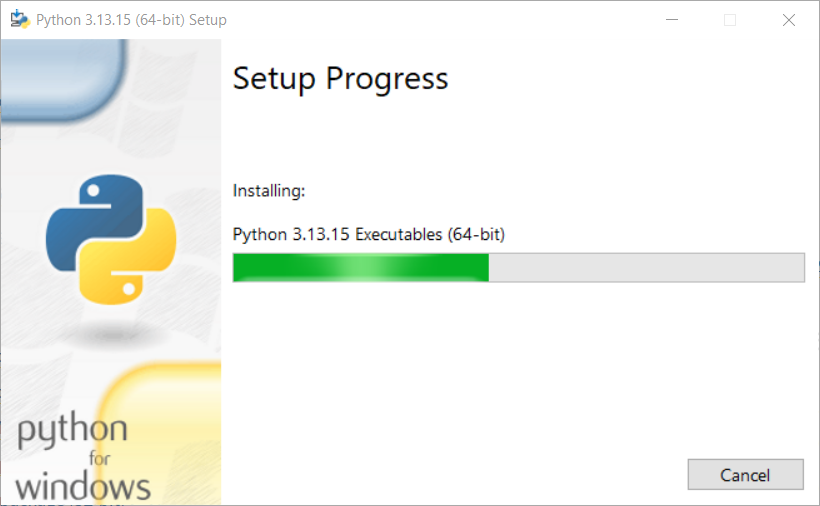
Ensuite, l’installateur se chargera du reste. Lorsque le message "Setup was successful" apparaîtra, cliquez sur "Close".
Étape 4. Inscription à Claude
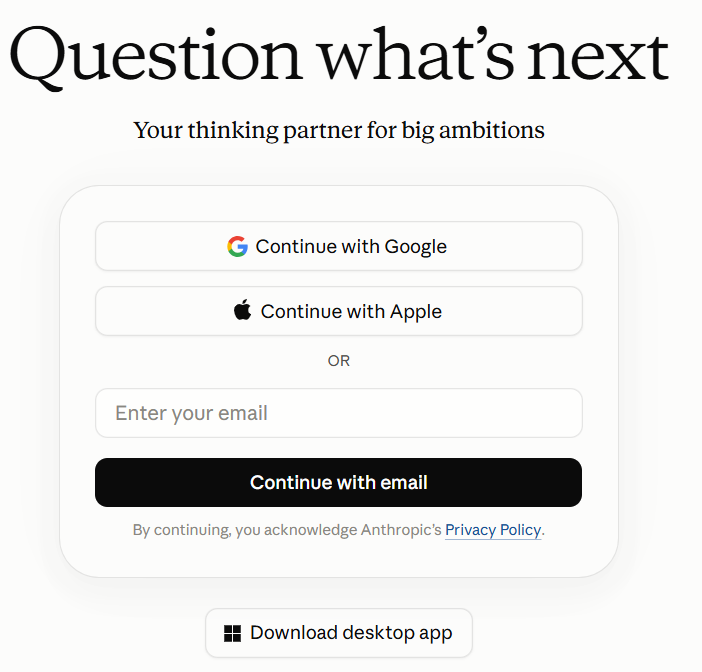
Vous avez maintenant besoin d’un compte. Vous pouvez le créer directement depuis Claude Code installé ou sur le site https://claude.ai/login. Le plus simple et le plus fiable est de vous connecter via Google ou Apple, exactement comme vous l’avez déjà fait lors de l’achat d’un serveur sur DigitalOcean et de l’enregistrement d’un domaine sur Cloudflare.
Étape 5. Abonnement
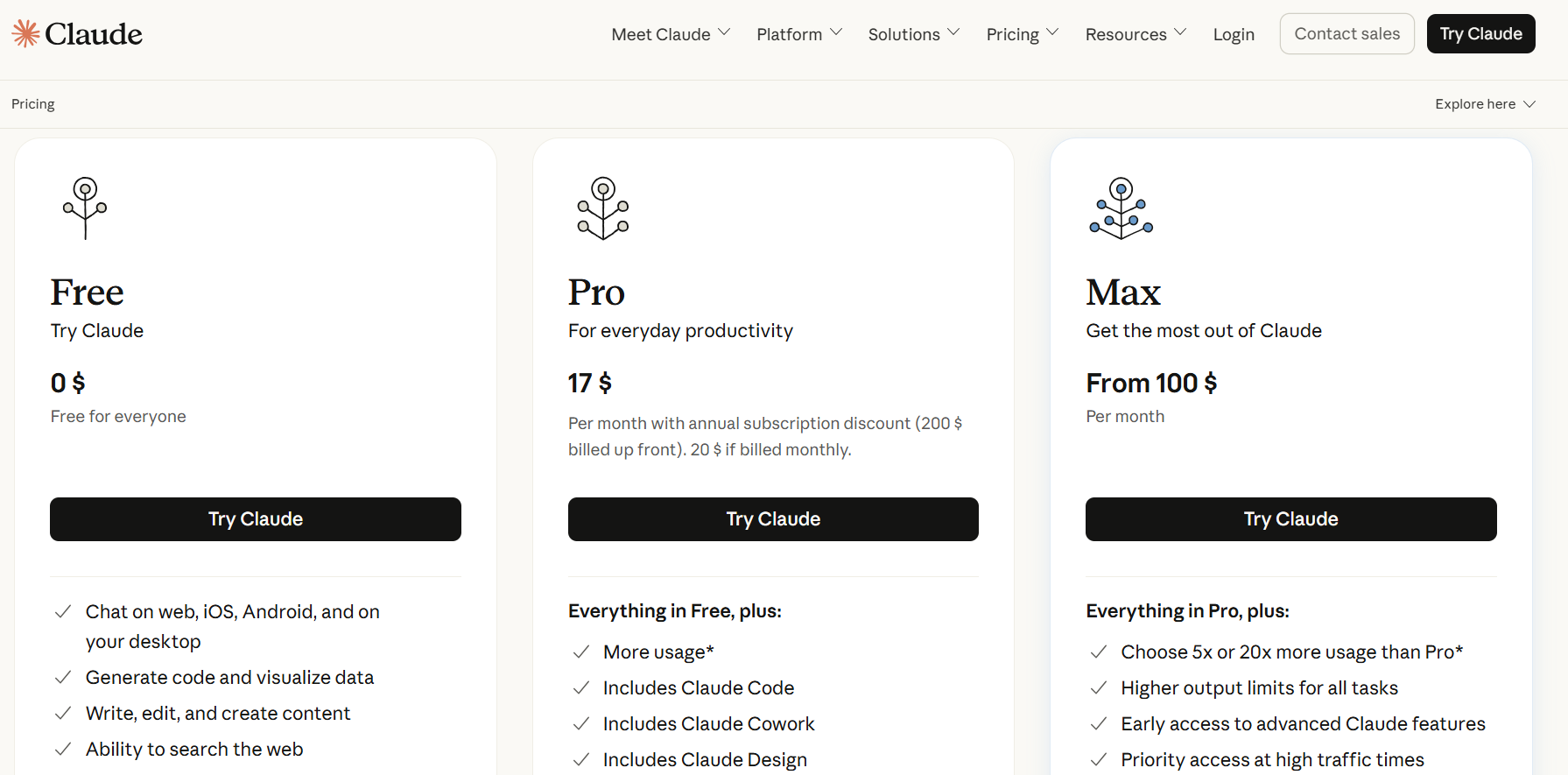
Ici, il faudra payer : aujourd’hui, Claude Code ne fonctionne qu’avec un abonnement payant. Le plan le plus simple suffit — Pro : 20 $ par mois avec paiement mensuel ou 17 $ par mois si vous prenez directement l’année.
Étape 6. Côté Melbis Shop
Ici, vous n’avez rien à faire. Le serveur MCP est inclus dans la distribution Melbis Shop, il est déjà installé sur votre ordinateur avec le programme — il n’y a rien à ajouter.
Tout ce qu’on vous demandera, c’est de lancer le programme Melbis Shop, d’ouvrir la boutique voulue et, comme d’habitude, d’indiquer votre identifiant et votre mot de passe.
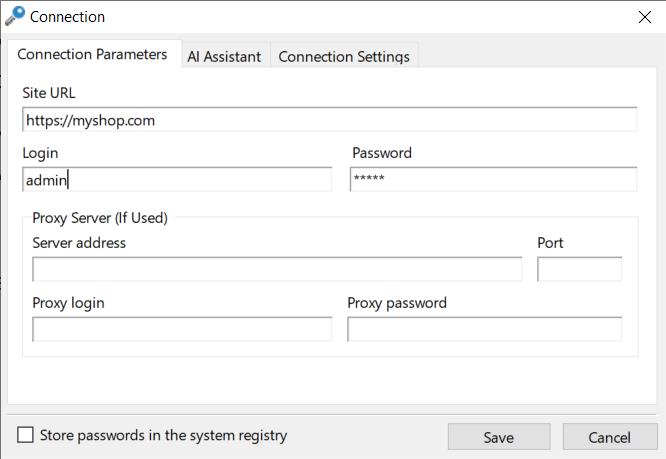
Si vous le souhaitez, ouvrez l’onglet "AI Assistant" et cliquez sur "Check Connection" — le programme vérifiera la connexion au serveur MCP.
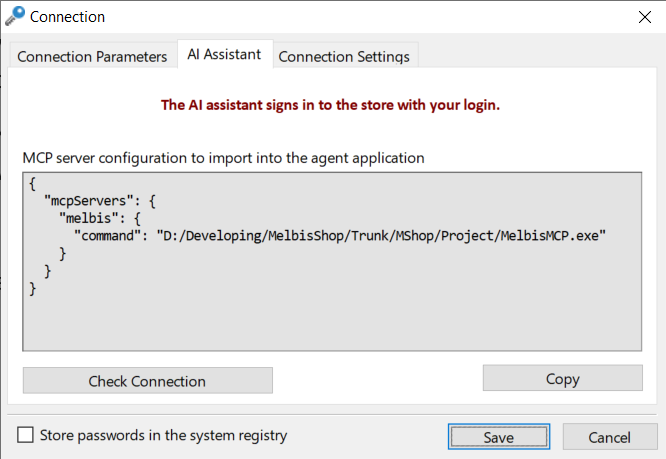
Sur ce même onglet se trouve la configuration prête à l’emploi du serveur MCP. Pour Claude Code, elle n’est pas nécessaire : il se connecte lui-même à la boutique via le dossier de travail du projet. En revanche, pour d’autres programmes — par exemple Cherry Studio — il faudra la saisir manuellement, et c’est là que le bouton "Copy" sera utile : il copie la configuration dans le presse-papiers.
Étape 7. Configuration de Claude Code
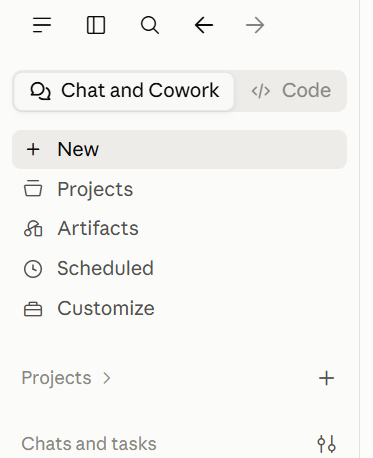
Revenons à Claude Code. Dans le coin supérieur gauche, basculez sur l’onglet "Code" — c’est le mode développeur. Avant et après :
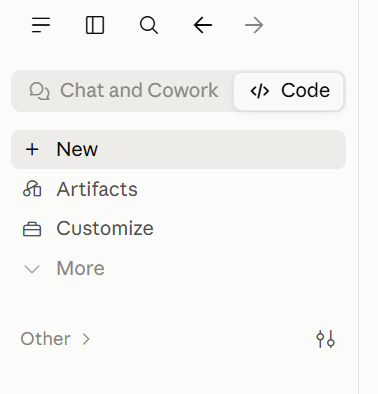
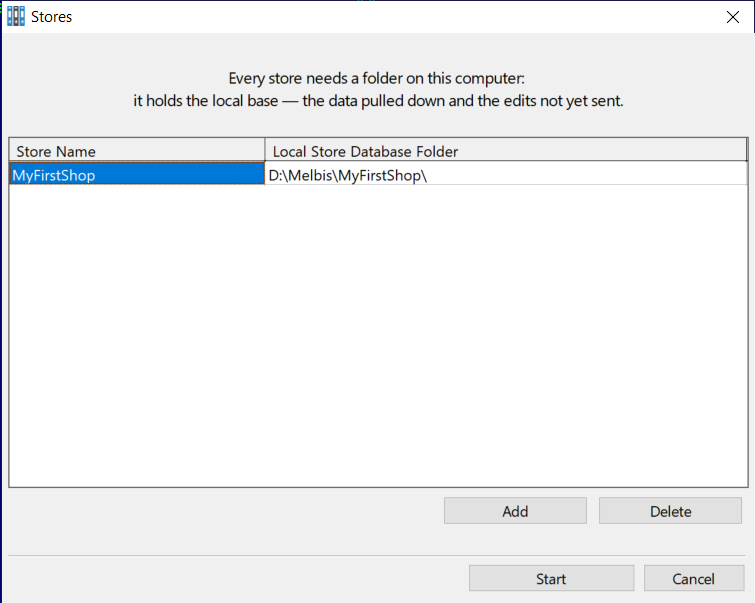
Il faut maintenant indiquer le projet avec lequel vous allez travailler. Au-dessus de la ligne de prompt, choisissez le mode "Local" et le dossier dans lequel se trouve la base locale de votre boutique.
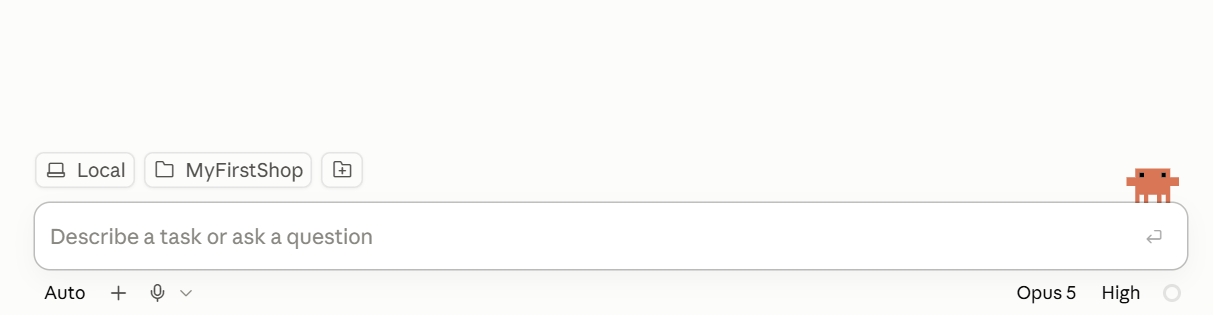
Vous avez oublié où se trouve ce dossier ? Regardez dans le programme Melbis Shop : "System" > "Stores".
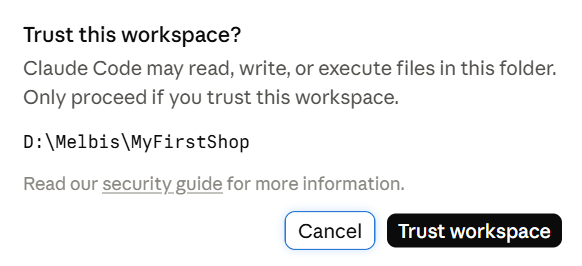
Après avoir sélectionné le dossier, Claude Code vous demandera si vous faites confiance à son contenu.
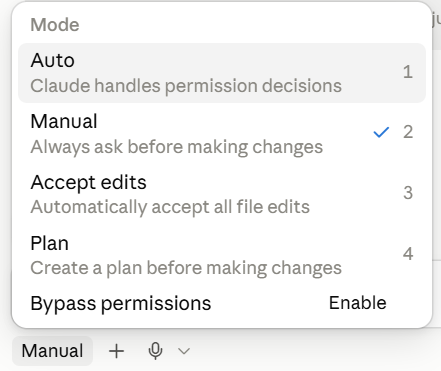
Sous la ligne de prompt se trouve le mode de fonctionnement de l’assistant IA — généralement "Manual". Nous vous conseillons de le basculer immédiatement sur "Auto" : sinon, il demandera l’autorisation pour chaque lecture et création de fichier dans le dossier de travail.
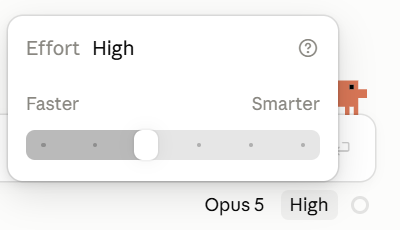
Et à droite sous le prompt — le choix du modèle et du niveau d’effort que l’assistant IA consacrera à la tâche. Choisissez tout de suite un modèle puissant — par exemple, Opus 5 — et un niveau d’effort moyen, disons High.
Connexion terminée
L’assistant IA est installé, relié à la boutique et sait où se trouve le projet. Pour savoir comment travailler avec lui — par où commencer, comment formuler les tâches et comment ouvrir ses outils à vos collaborateurs — consultez la section travailler avec l’assistant IA.