

Conexión del asistente de IA
Para que tu tienda sea realmente tuya y no se parezca a las demás, necesitarás un asistente de IA: un todoterreno que reúne en una sola persona a un desarrollador, un analista y un gestor de contenidos de a pie. Esta página trata solo de la conexión: qué descargar, qué instalar y cómo vincular el asistente de IA con tu tienda. Para saber cómo trabajar con él, consulta la sección trabajo con el asistente de IA.
Cómo funciona esta integración
Melbis Shop se comunica con la inteligencia artificial mediante el protocolo MCP. Esto significa que no estás atado a un único proveedor y puedes elegir cualquier asistente de IA que entienda este protocolo.
La puerta más amplia es registrarte en https://openrouter.ai/ e instalar Cherry Studio: así obtienes de inmediato todo el conjunto de modelos disponibles hoy y trabajas con ellos por API.
A continuación veremos la instalación y conexión precisamente de Claude Code.
Paso 1. Instalación de Claude Code
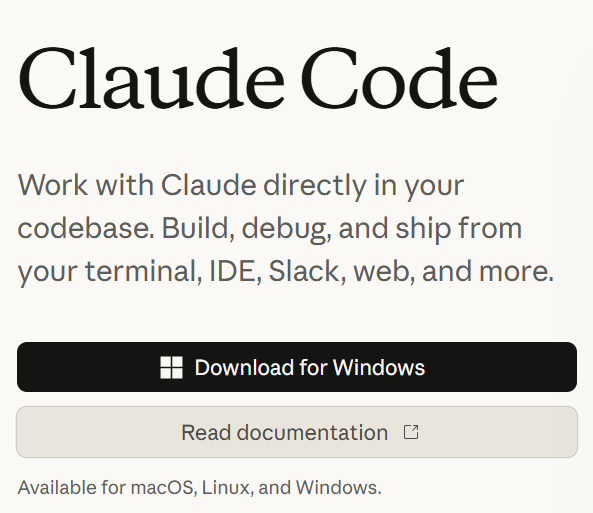
Lo primero es descargar la aplicación desde el sitio web: https://claude.com/product/claude-code. Haz clic en el botón "Download for Windows" y sigue las indicaciones del instalador.
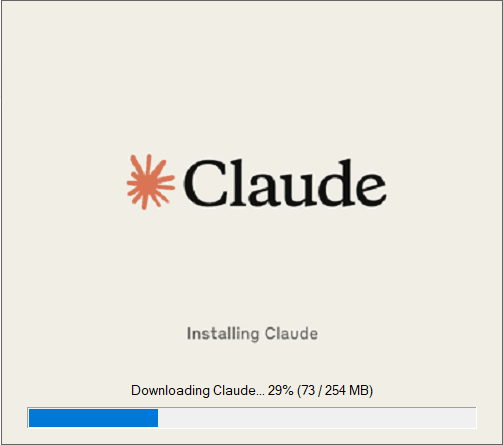
El instalador descargará por sí solo todo lo necesario; esto tarda un par de minutos.
Paso 2. Instalación de Git
Después necesitarás el paquete Git, que gestiona las versiones de los archivos. Lo más probable es que nunca veas su trabajo con tus propios ojos, pero para Claude Code es obligatorio.
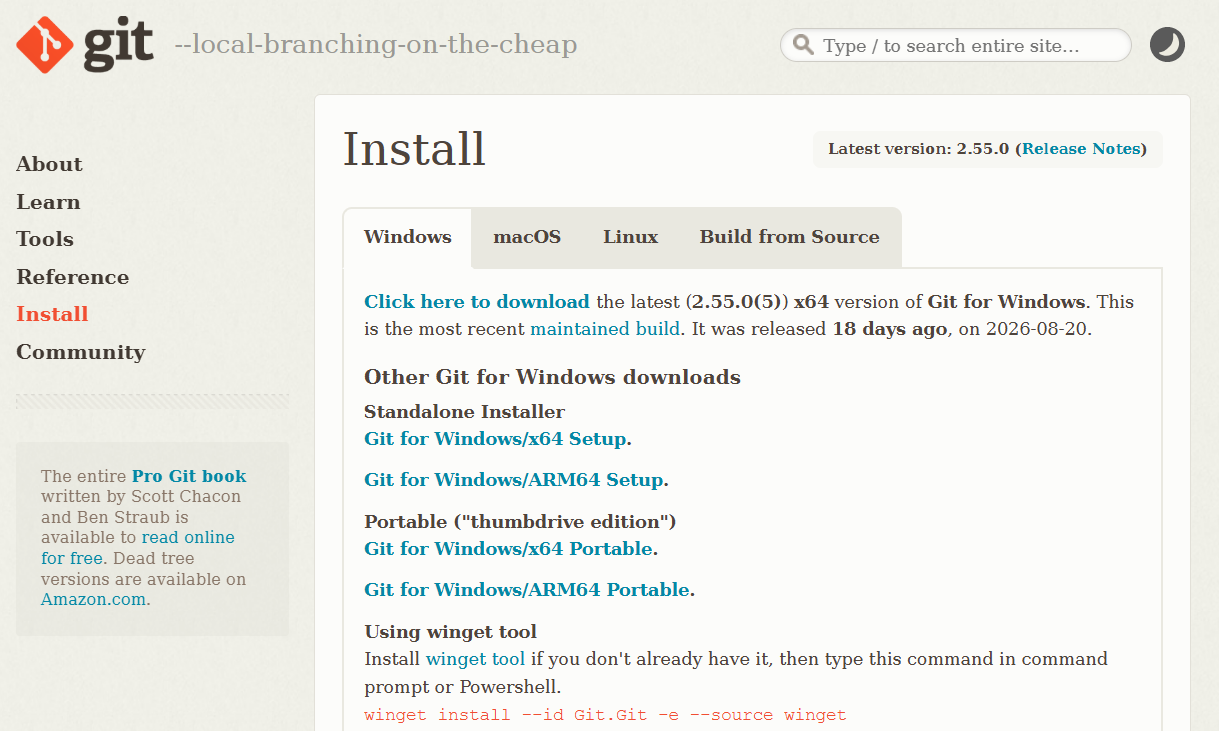
Se descarga aquí: https://git-scm.com/install/windows. En la página hay varias opciones de descarga, pero necesitas el instalador normal, el enlace "Git for Windows/x64 Setup".
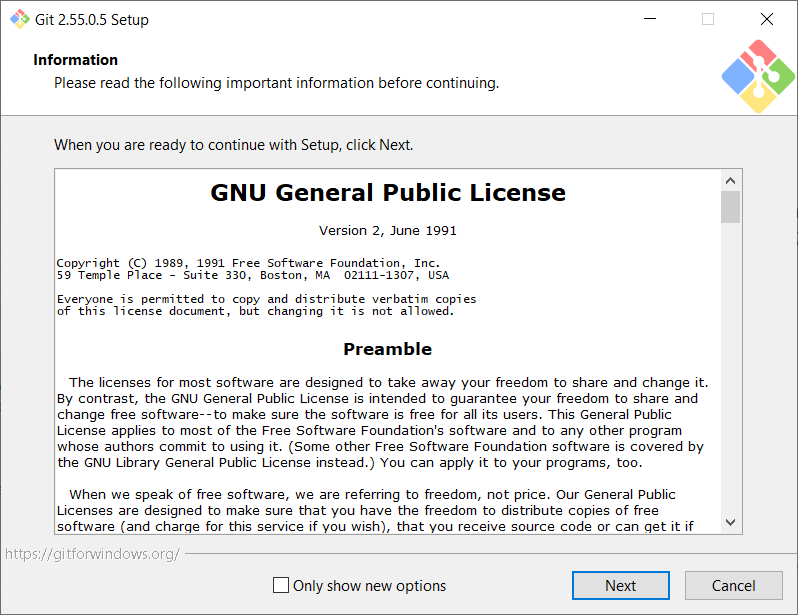
El instalador de Git hará muchas preguntas distintas: no te asustes ni te entretengas leyéndolas; simplemente pulsa "Next" y sigue adelante, los valores predeterminados sirven.
Paso 3. Instalación de Python
Otro paquete obligatorio es el lenguaje de programación Python. Con él, el asistente de IA escribe y ejecuta pequeños scripts para su trabajo: analizar una lista de precios, recalcular una exportación, procesar un lote de imágenes. Tú no tendrás que programar nada en Python, pero sin él el asistente de IA se queda sin manos.
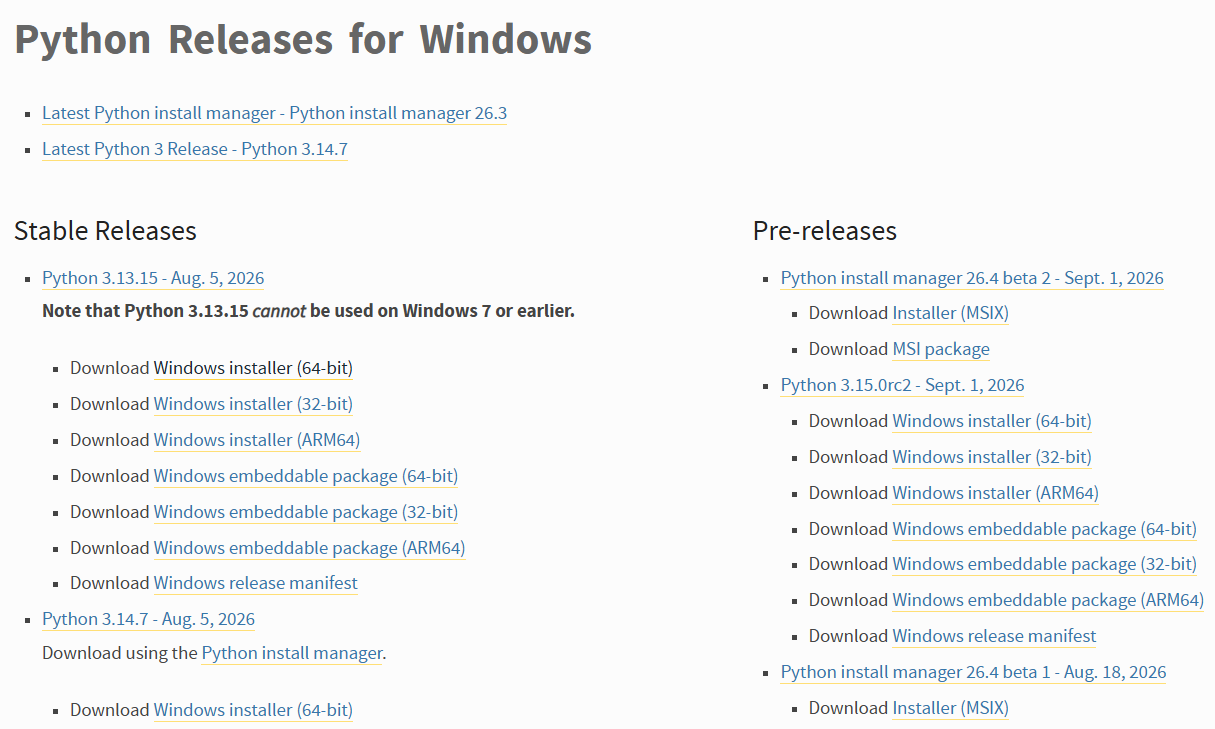
Se descarga aquí: https://www.python.org/downloads/windows/. En la página hay muchas opciones, pero solo necesitas una: en la columna izquierda "Stable Releases", toma la versión más reciente, la que está arriba del todo, y haz clic en el enlace "Windows installer (64-bit)" que aparece debajo.
Ejecuta el archivo descargado. En la primera pantalla del instalador, abajo del todo, marca obligatoriamente la casilla "Add python.exe to PATH"; sin ella, el asistente de IA podría no encontrar Python. Después pulsa "Install Now".
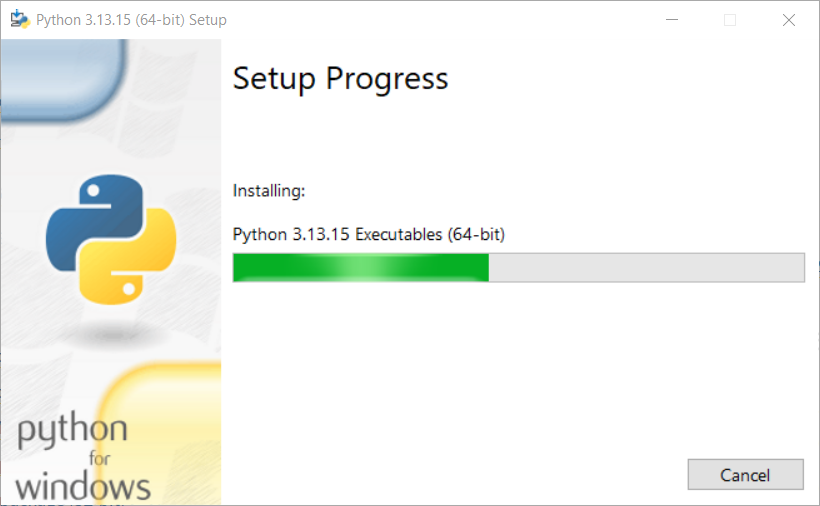
A partir de ahí el instalador se encargará solo. Cuando aparezca el mensaje "Setup was successful", pulsa "Close".
Paso 4. Registro en Claude
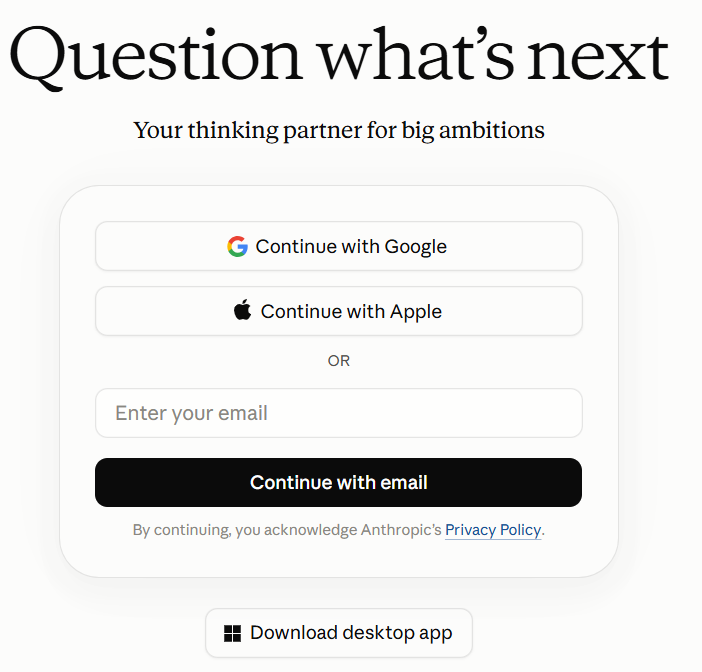
Ahora necesitas una cuenta. Puedes crearla directamente desde el Claude Code instalado o en el sitio web https://claude.ai/login. Lo más fácil y fiable es iniciar sesión con Google o Apple, exactamente igual que ya hiciste al comprar un servidor en DigitalOcean y registrar un dominio en Cloudflare.
Paso 5. Suscripción
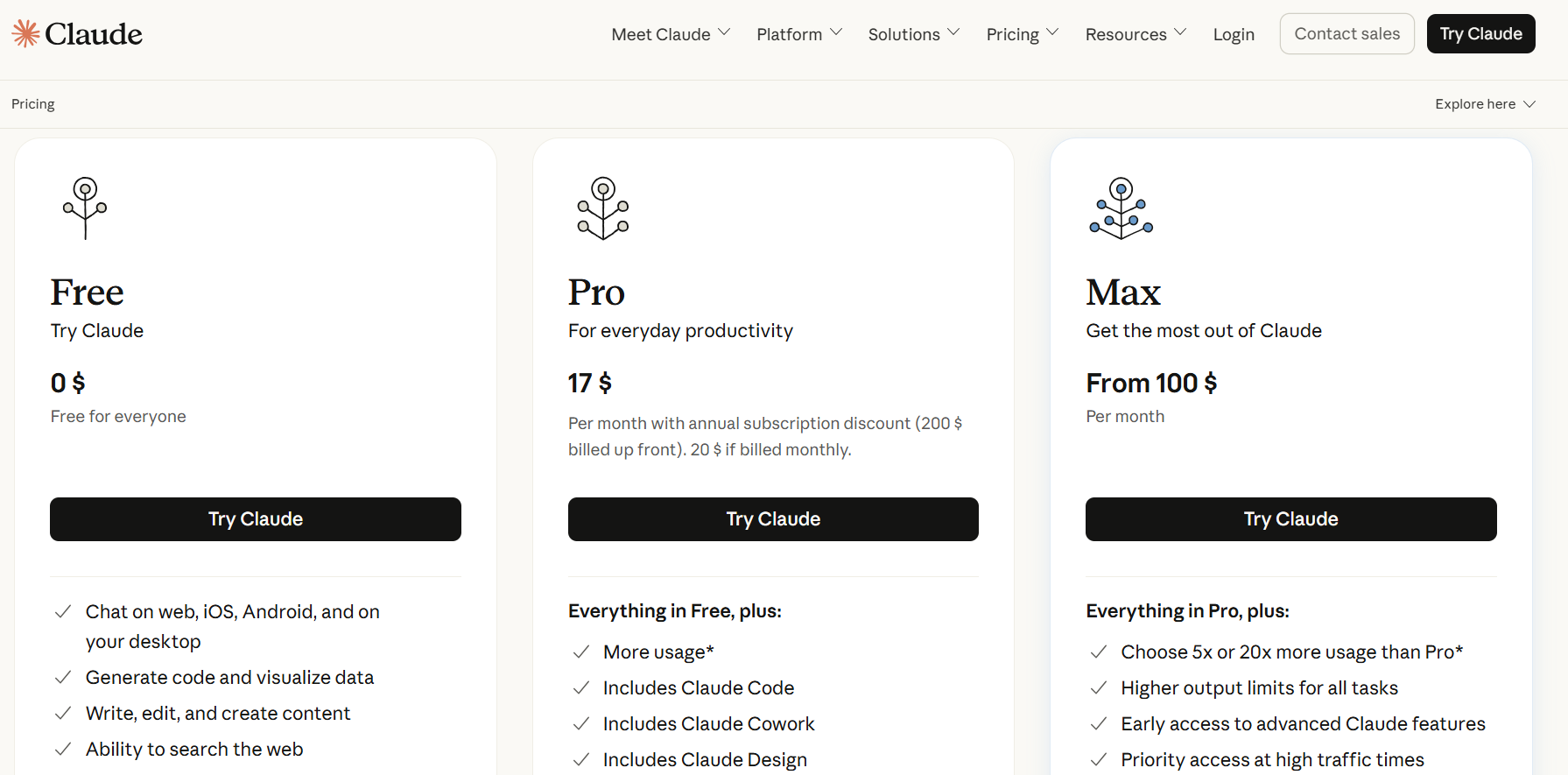
Aquí sí tendrás que pagar: hoy por hoy, Claude Code solo funciona con una suscripción de pago. Basta con el plan más básico, Pro: 20 $ al mes con pago mensual o 17 $ al mes si lo contratas de una vez por un año.
Paso 6. Desde el lado de Melbis Shop
Aquí no hace falta hacer nada. El servidor MCP forma parte de la distribución de Melbis Shop, ya está instalado en tu ordenador junto con el programa; no hay nada más que instalar.
Todo lo que necesitarás hacer es iniciar el programa Melbis Shop, abrir la tienda correspondiente y, como siempre, indicar tu usuario y contraseña.
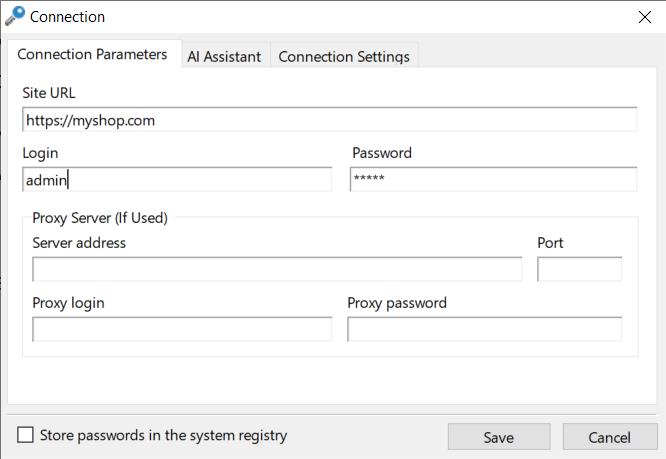
Si quieres, entra en la pestaña "AI Assistant" y pulsa "Check Connection": el programa comprobará la conexión con el servidor MCP.
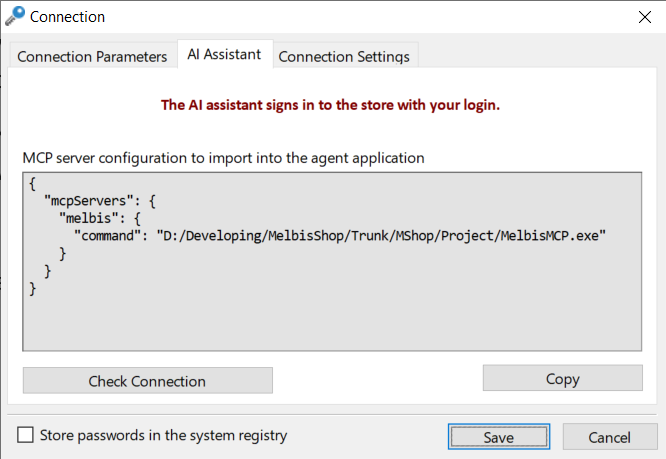
En esa misma pestaña está la configuración ya preparada del servidor MCP. Para Claude Code no hace falta: se conecta a la tienda por sí solo, a través de la carpeta de trabajo del proyecto. Pero para otros programas —por ejemplo, Cherry Studio— tendrás que introducirla manualmente, y aquí es donde te resultará útil el botón "Copy": copia la configuración al portapapeles.
Paso 7. Configuración de Claude Code
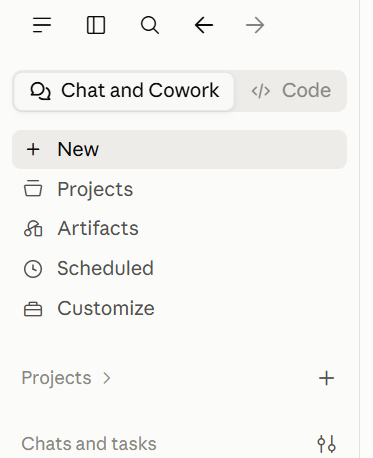
Volvamos a Claude Code. En la esquina superior izquierda, cambia a la pestaña "Code": ese es el modo de desarrollador. Antes y después:
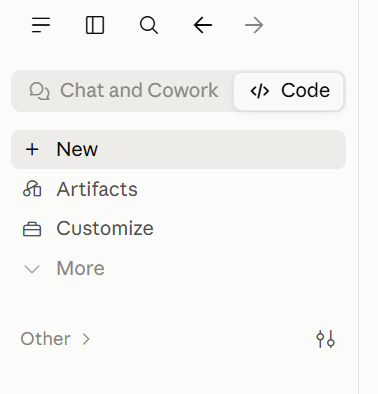
Ahora hay que indicar el proyecto con el que vas a trabajar. Encima de la línea de prompt, selecciona el modo "Local" y la carpeta donde se encuentra la base de datos local de tu tienda.
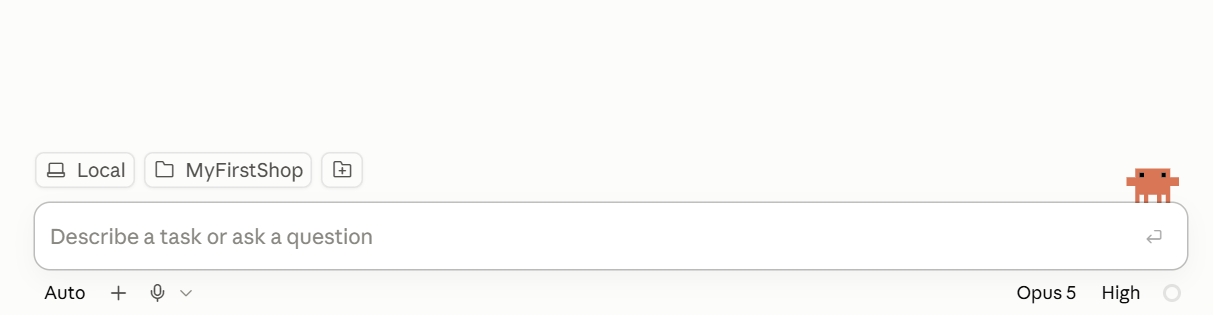
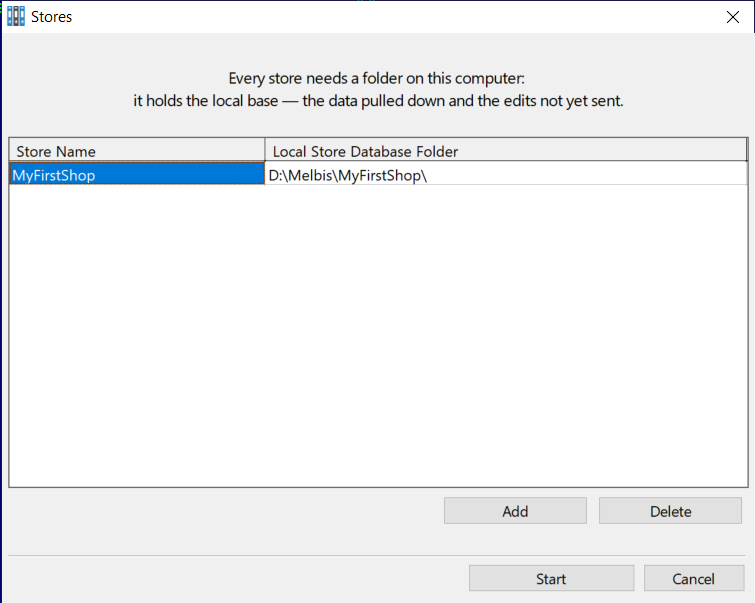
¿Olvidaste dónde está esa carpeta? Míralo en el programa Melbis Shop: "System" > "Stores".
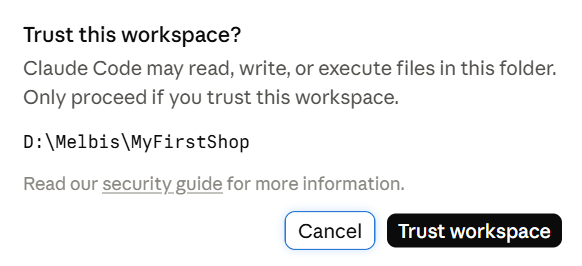
Después de elegir la carpeta, Claude Code te preguntará si confías en su contenido.
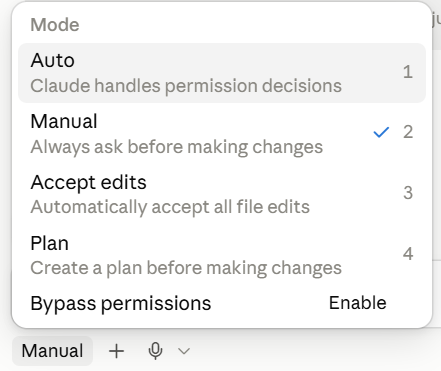
Debajo de la línea de prompt está el modo de trabajo del asistente de IA, normalmente "Manual". Te recomendamos cambiarlo enseguida a "Auto": de lo contrario, pedirá permiso para cada lectura y creación de archivo en la carpeta de trabajo.
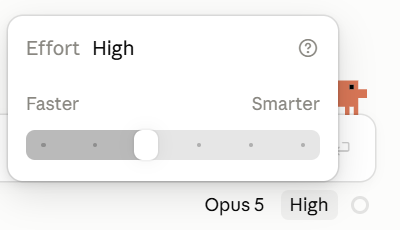
Y a la derecha, debajo del prompt, está la selección del modelo y del nivel de esfuerzo que el asistente de IA aplicará a la tarea. Elige desde el principio un modelo potente —por ejemplo, Opus 5— y un nivel de esfuerzo medio, por ejemplo High.
Conexión completada
El asistente de IA ya está instalado, vinculado con la tienda y sabe dónde se encuentra el proyecto. Para saber cómo trabajar con él —por dónde empezar, cómo plantear tareas y cómo abrir sus herramientas a los empleados— consulta la sección trabajo con el asistente de IA.