

Collegamento dell’assistente AI
Per fare in modo che il tuo negozio sia davvero tuo e non assomigli agli altri, ti servirà un assistente AI — un tuttofare: sviluppatore, analista e semplice content manager in una sola persona. Questa pagina riguarda solo il collegamento: cosa scaricare, cosa installare e come collegare l’assistente AI al tuo negozio. Per sapere come lavorare con lui, leggi la sezione lavorare con l’assistente AI.
Come funziona il collegamento
Melbis Shop comunica con l’intelligenza artificiale tramite il protocollo MCP. Questo significa che non sei legato a un solo fornitore e sei libero di scegliere qualsiasi assistente AI che supporti questo protocollo.
La porta più ampia è registrarsi su https://openrouter.ai/ e installare Cherry Studio: in questo modo ottieni subito l’intero set di modelli disponibili oggi e lavori con essi tramite API.
Di seguito vedremo proprio l’installazione e il collegamento di Claude Code.
Passo 1. Installazione di Claude Code
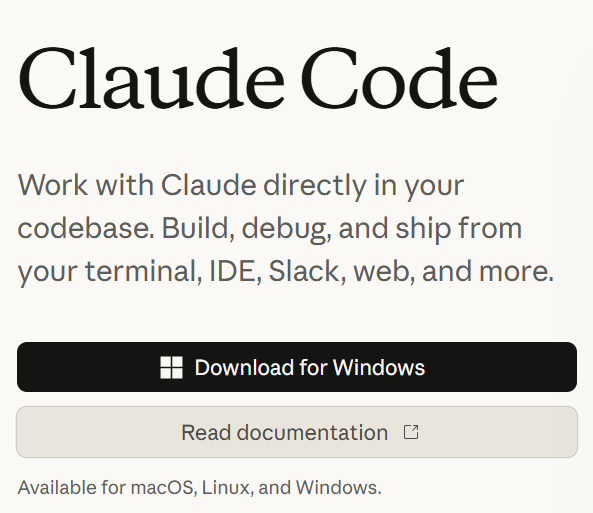
Per prima cosa scarica l’applicazione dal sito: https://claude.com/product/claude-code. Premi il pulsante "Download for Windows" e segui le istruzioni del programma di installazione.
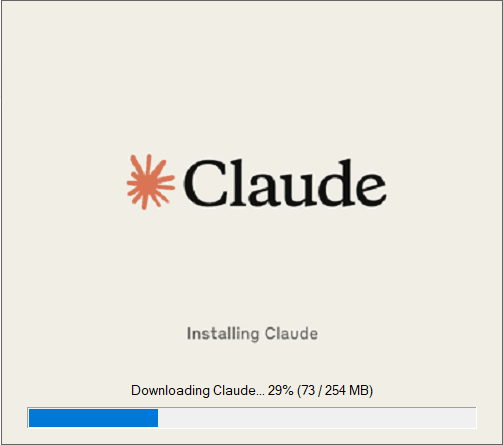
Il programma di installazione scaricherà da solo tutto il necessario — ci vorranno un paio di minuti.
Passo 2. Installazione di Git
Subito dopo ti servirà il pacchetto Git — gestisce le versioni dei file. Molto probabilmente non vedrai mai il suo lavoro con i tuoi occhi, ma per Claude Code è obbligatorio.
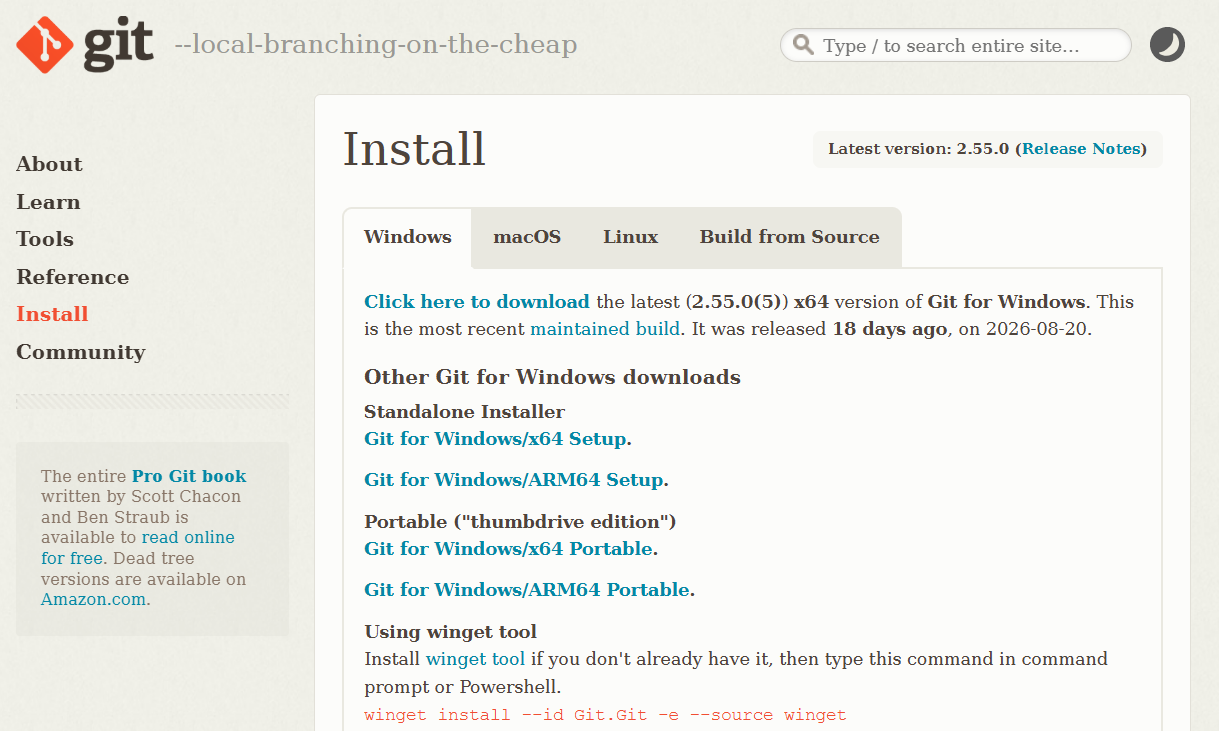
Puoi scaricarlo qui: https://git-scm.com/install/windows. Nella pagina ci sono diverse opzioni di download — a te serve il normale programma di installazione, il link "Git for Windows/x64 Setup".
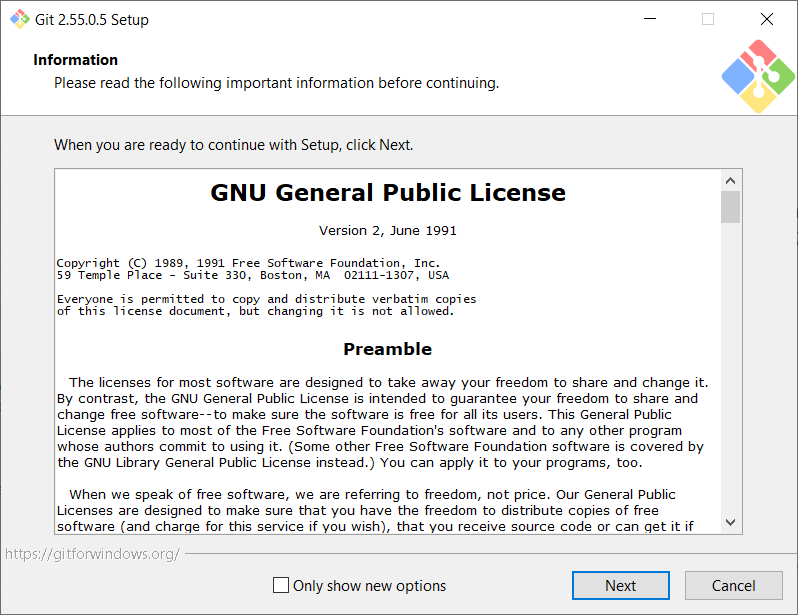
Il programma di installazione di Git farà molte domande — non spaventarti e non leggere troppo: premi semplicemente "Next" e vai avanti, i valori predefiniti vanno bene.
Passo 3. Installazione di Python
Un altro pacchetto obbligatorio è il linguaggio di programmazione Python. Su di esso l’assistente AI scrive ed esegue piccoli script per il suo lavoro: analizzare un listino prezzi, ricalcolare un export, elaborare un gruppo di immagini. Tu non scriverai nulla in Python, ma senza di esso l’assistente AI è come senza mani.
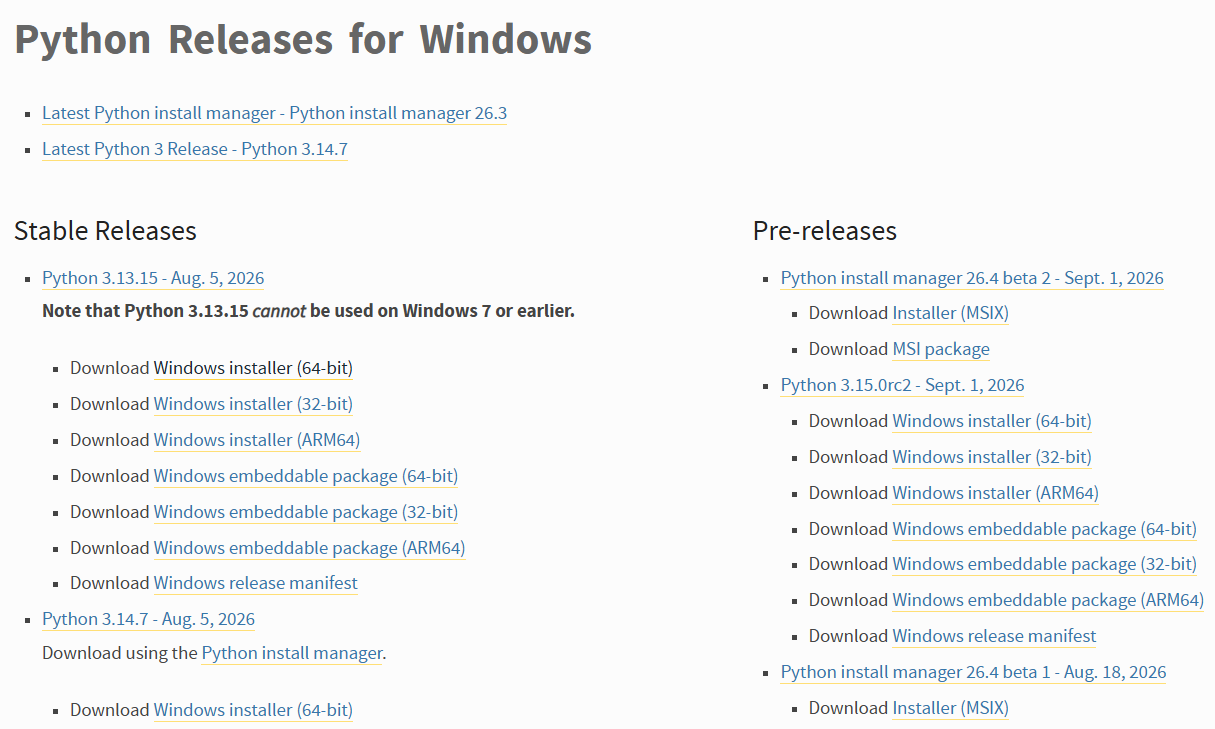
Puoi scaricarlo qui: https://www.python.org/downloads/windows/. Nella pagina ci sono molte opzioni, ma te ne serve una sola: nella colonna di sinistra "Stable Releases" prendi la versione più in alto, la più recente, e clicca sotto di essa il link "Windows installer (64-bit)".
Avvia il file scaricato. Nella prima schermata del programma di installazione, in basso, seleziona obbligatoriamente la casella "Add python.exe to PATH" — senza di essa l’assistente AI potrebbe non trovare Python. Poi premi "Install Now".
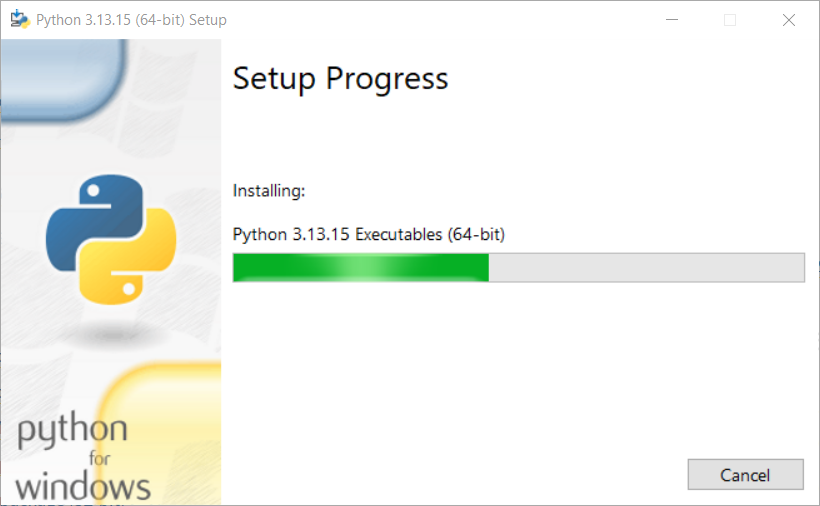
Dopodiché il programma di installazione farà tutto da solo. Quando apparirà la scritta "Setup was successful", premi "Close".
Passo 4. Registrazione in Claude
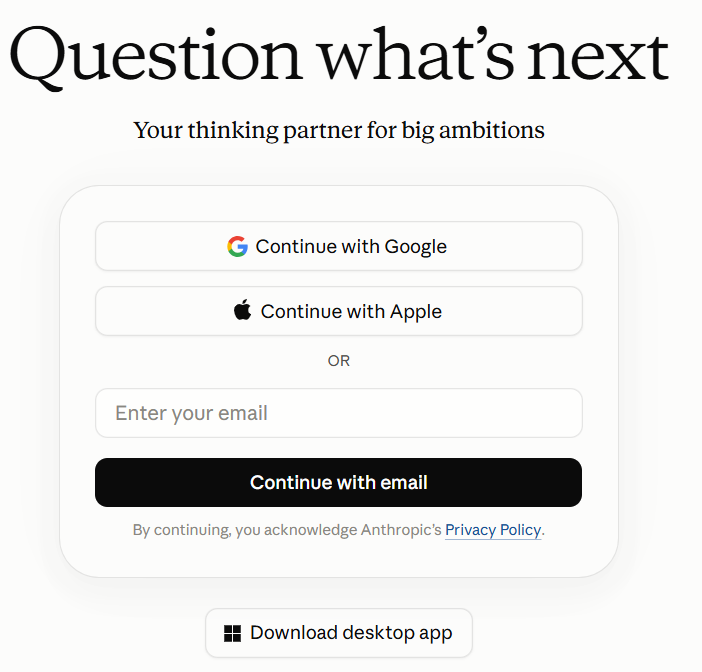
Ora ti serve un account. Puoi crearlo direttamente da Claude Code installato oppure sul sito https://claude.ai/login. Il modo più semplice e affidabile è accedere tramite Google o Apple, esattamente come hai già fatto quando hai acquistato il server su DigitalOcean e registrato il dominio su Cloudflare.
Passo 5. Abbonamento
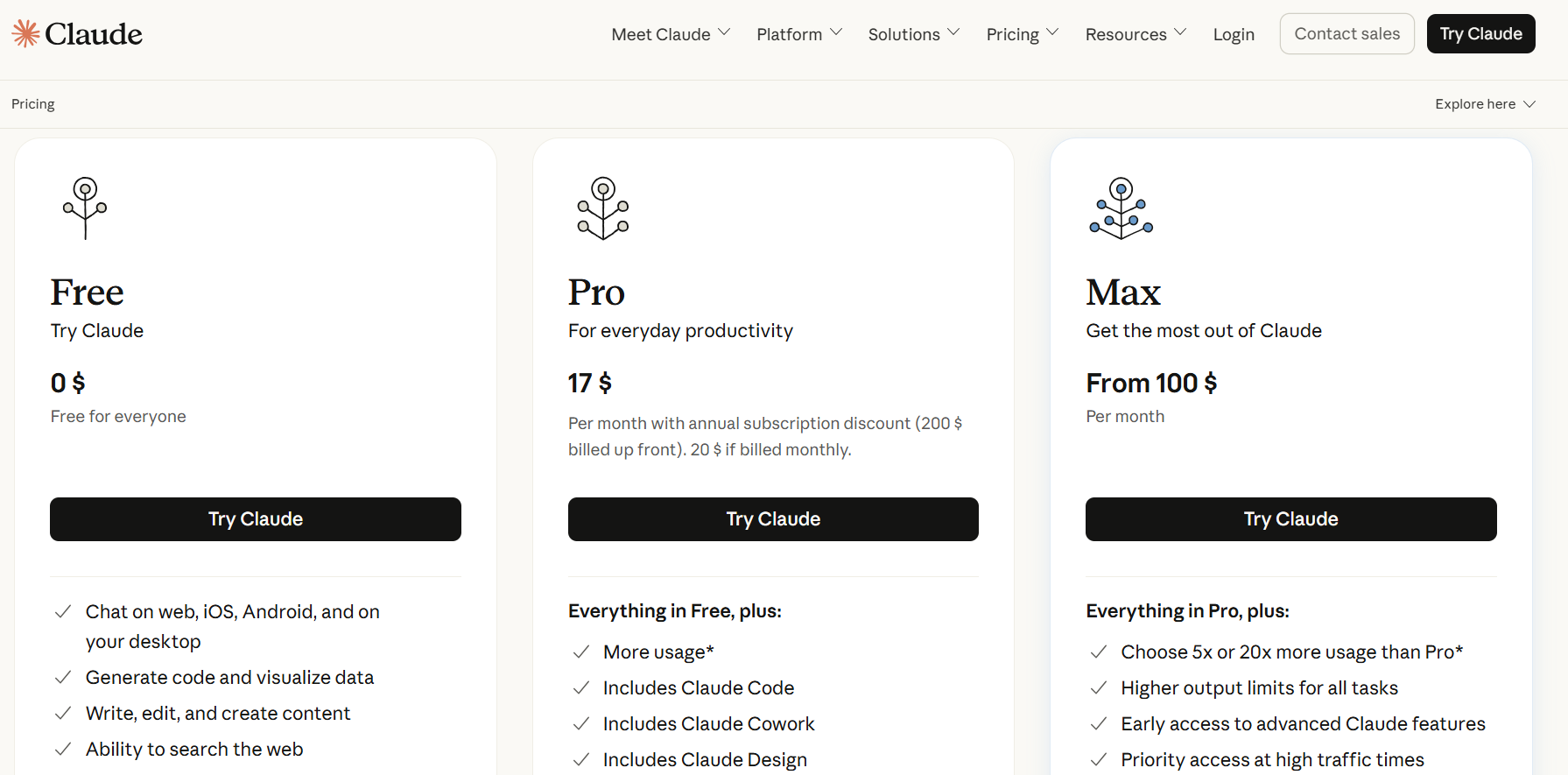
Qui dovrai pagare: oggi Claude Code funziona solo con un abbonamento a pagamento. Basta il piano più semplice — Pro: 20 $ al mese con pagamento mensile oppure 17 $ al mese se lo sottoscrivi subito per un anno.
Passo 6. Dal lato di Melbis Shop
E qui non devi fare nulla. Il server MCP è incluso nella distribuzione di Melbis Shop, è già installato sul tuo computer insieme al programma — non c’è nulla da installare in più.
Tutto ciò che ti sarà richiesto è avviare il programma Melbis Shop, aprire il negozio necessario e, come al solito, inserire il tuo login e la tua password.
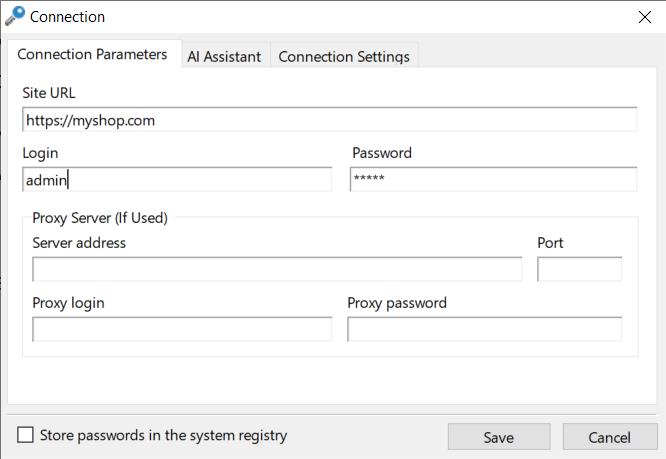
Se vuoi, apri la scheda "AI Assistant" e premi "Check Connection" — il programma controllerà la connessione con il server MCP.
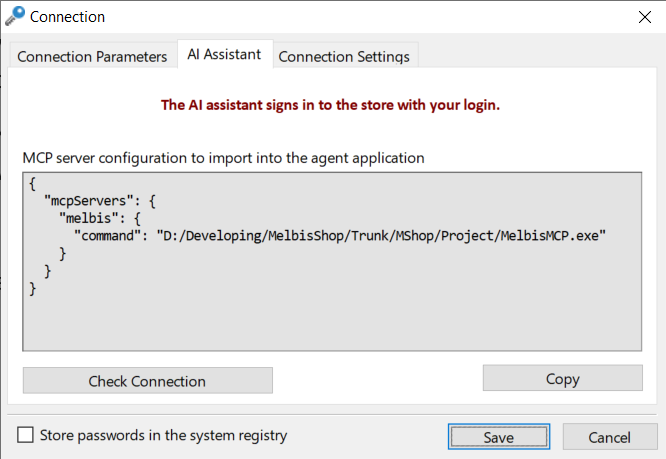
Nella stessa scheda si trova la configurazione pronta del server MCP. Per Claude Code non serve: si collega al negozio da solo, tramite la cartella di lavoro del progetto. Ma per altri programmi — ad esempio la stessa Cherry Studio — dovrai inserirla manualmente, ed è qui che torna utile il pulsante "Copy": copia la configurazione negli appunti.
Passo 7. Configurazione di Claude Code
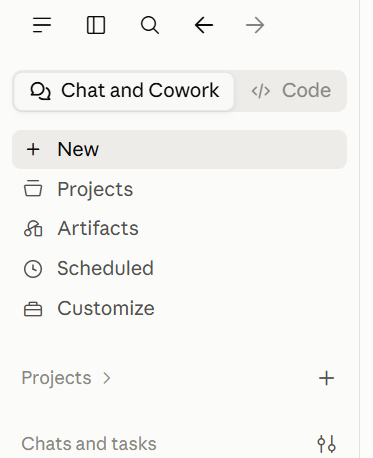
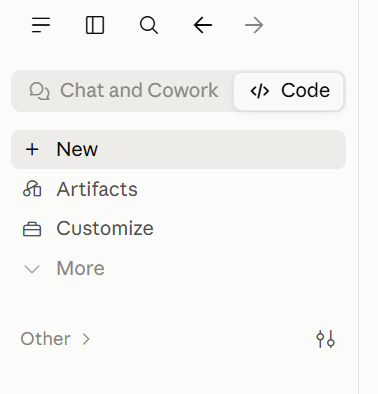
Torna in Claude Code. Nell’angolo in alto a sinistra passa alla scheda "Code" — è la modalità sviluppatore. Prima e dopo:
Ora devi indicare il progetto con cui lavorerai. Sopra la riga del prompt seleziona la modalità "Local" e la cartella in cui si trova il database locale del tuo negozio.
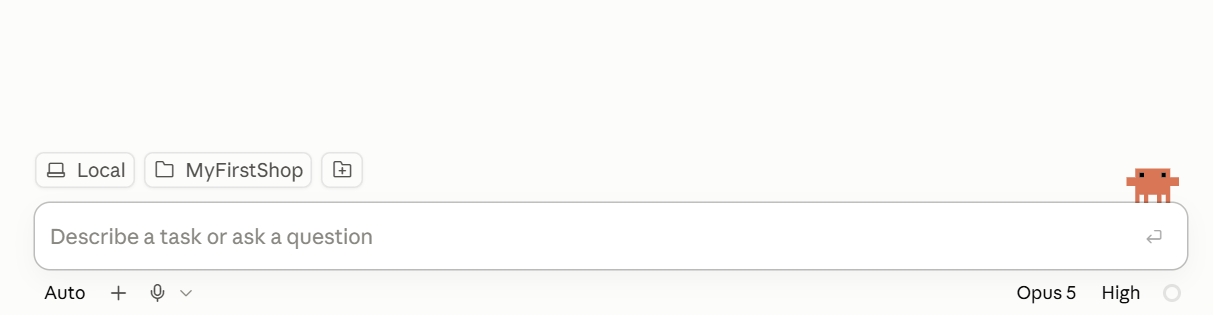
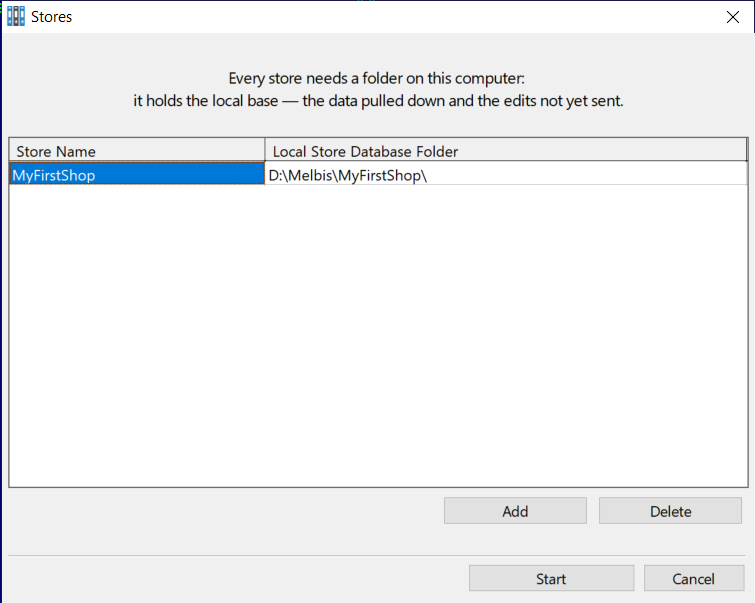
Hai dimenticato dove si trova questa cartella? Controlla nel programma Melbis Shop: "System" > "Stores".
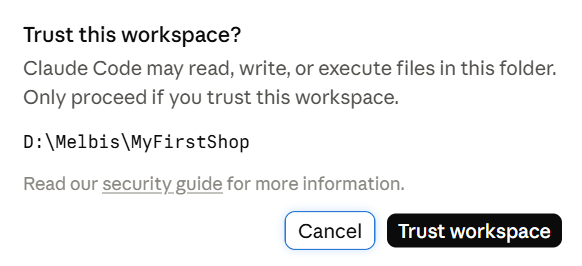
Dopo aver selezionato la cartella, Claude Code ti chiederà se ti fidi del suo contenuto.
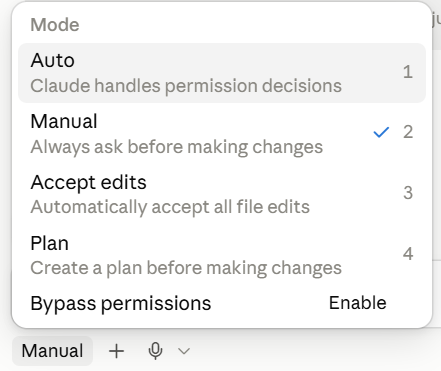
Sotto la riga del prompt c’è la modalità di lavoro dell’assistente AI — di solito "Manual". Ti consigliamo di passare subito a "Auto": altrimenti chiederà il permesso per ogni lettura e creazione di file nella cartella di lavoro.
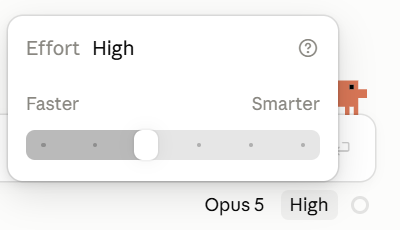
E a destra sotto il prompt — la scelta del modello e del livello di impegno che l’assistente AI applicherà al compito. Imposta subito un modello potente — ad esempio Opus 5 — e un livello medio di impegno, ad esempio High.
Collegamento completato
L’assistente AI è installato, collegato al negozio e sa dove si trova il progetto. Per sapere come lavorare con lui — da dove iniziare, come assegnare i compiti e come aprire i suoi strumenti ai collaboratori, — leggi la sezione lavorare con l’assistente AI.