

Podłączenie asystenta AI
Aby Twój sklep był naprawdę Twój i nie wyglądał jak wszystkie inne, przyda Ci się asystent AI — fachowiec od wszystkiego: programista, analityk i zwykły content manager w jednej osobie. Ta strona dotyczy tylko podłączenia: co pobrać, co zainstalować i jak połączyć asystenta AI z Twoim sklepem. O tym, jak z nim pracować, przeczytasz w sekcji praca z asystentem AI.
Jak działa to połączenie
Melbis Shop komunikuje się ze sztuczną inteligencją przez protokół MCP. Oznacza to, że nie jesteś przywiązany do jednego dostawcy i możesz wybrać dowolnego asystenta AI, który obsługuje ten protokół.
Najszersze możliwości daje rejestracja na https://openrouter.ai/ i instalacja Cherry Studio: w ten sposób otrzymujesz od razu cały zestaw dostępnych dziś modeli i pracujesz z nimi przez API.
Dalej omówimy instalację i podłączenie właśnie Claude Code.
Krok 1. Instalacja Claude Code
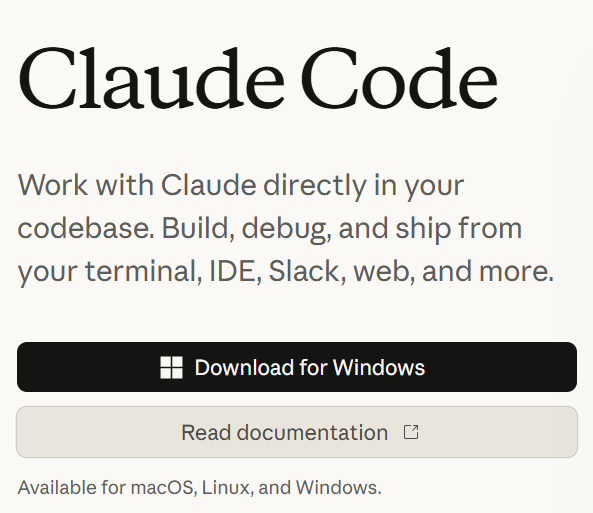
Na początek pobierz aplikację ze strony: https://claude.com/product/claude-code. Kliknij przycisk "Download for Windows" i postępuj zgodnie z podpowiedziami instalatora.
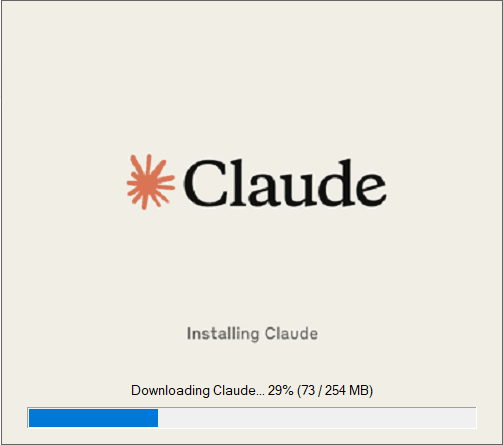
Instalator sam pobierze wszystko, co potrzebne — zajmie to kilka minut.
Krok 2. Instalacja Git
Następnie potrzebny będzie pakiet Git — odpowiada za wersjonowanie plików. Najpewniej nigdy nie zobaczysz jego działania na własne oczy, ale dla Claude Code jest obowiązkowy.
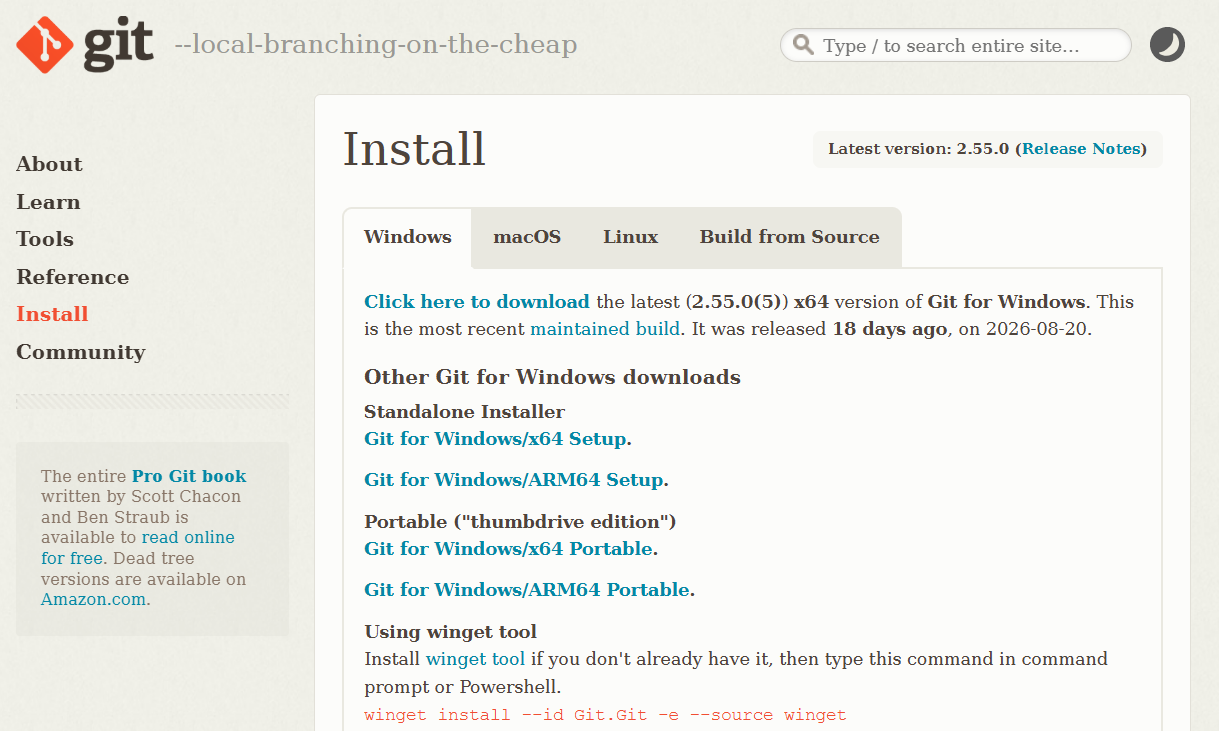
Można go pobrać tutaj: https://git-scm.com/install/windows. Na stronie jest kilka wariantów pobierania — potrzebujesz zwykłego instalatora, link "Git for Windows/x64 Setup".
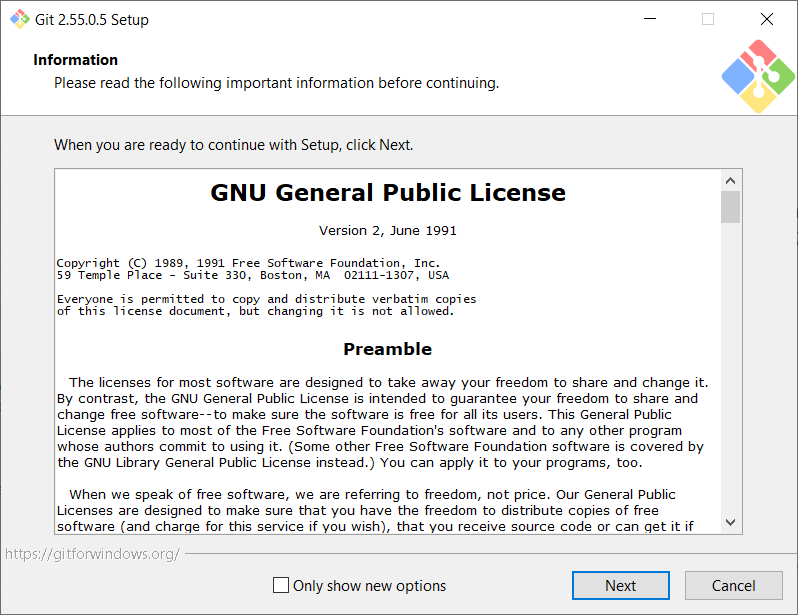
Instalator Git zada wiele różnych pytań — nie przejmuj się i nie wczytuj się: po prostu klikaj "Next" i przechodź dalej, domyślne ustawienia są odpowiednie.
Krok 3. Instalacja Python
Kolejny obowiązkowy pakiet to język programowania Python. To w nim asystent AI pisze i uruchamia małe skrypty do swojej pracy: analizuje cennik, przelicza eksport, obrabia paczkę obrazów. Sam niczego w Pythonie pisać nie będziesz, ale bez niego asystent AI jest jak bez rąk.
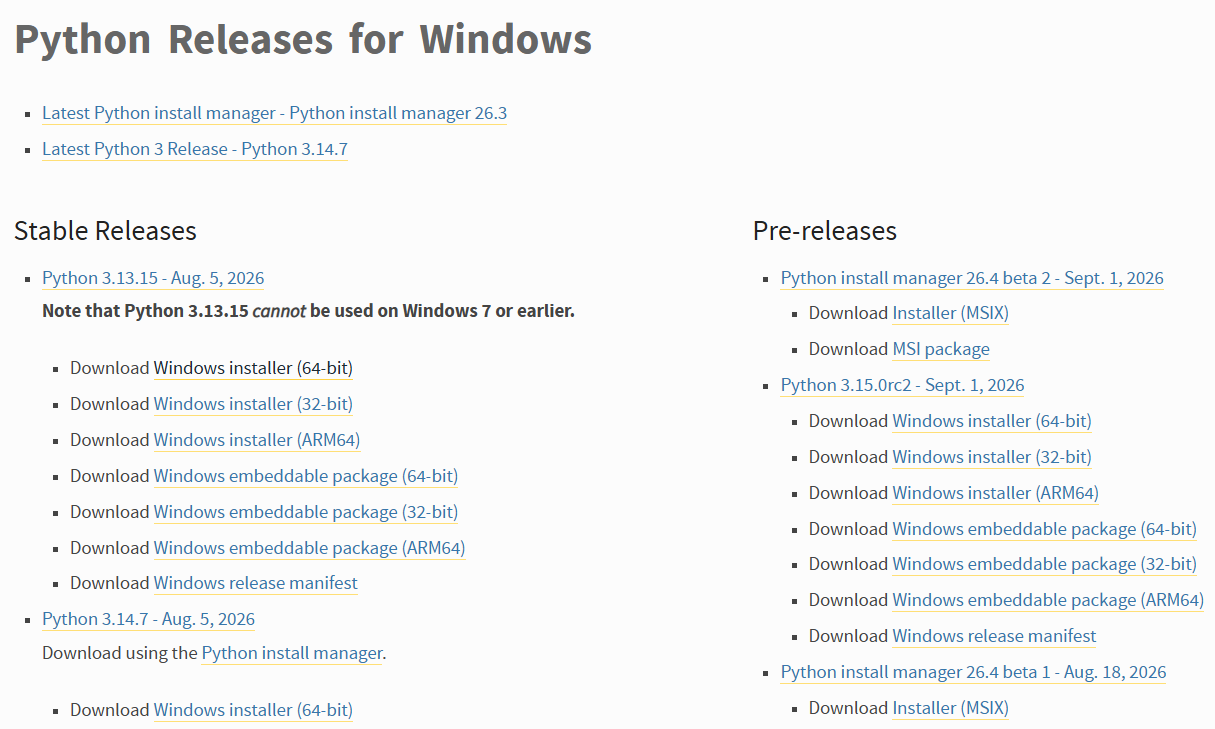
Można go pobrać tutaj: https://www.python.org/downloads/windows/. Na stronie jest wiele opcji, ale potrzebna jest jedna: w lewej kolumnie "Stable Releases" wybierz najwyższą, najnowszą wersję i kliknij pod nią link "Windows installer (64-bit)".
Uruchom pobrany plik. Na pierwszym ekranie instalatora, na samym dole, koniecznie zaznacz pole "Add python.exe to PATH" — bez tego asystent AI może nie znaleźć Pythona. Następnie kliknij "Install Now".
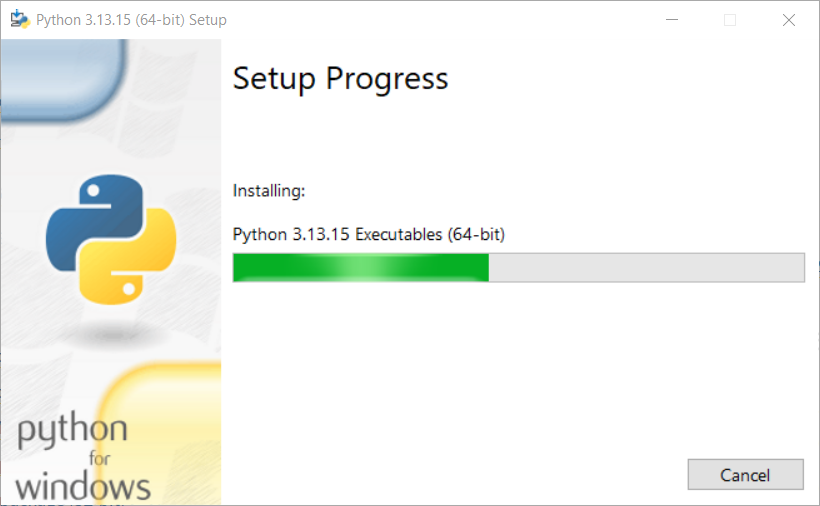
Dalej instalator poradzi sobie sam. Gdy pojawi się napis "Setup was successful", kliknij "Close".
Krok 4. Rejestracja w Claude
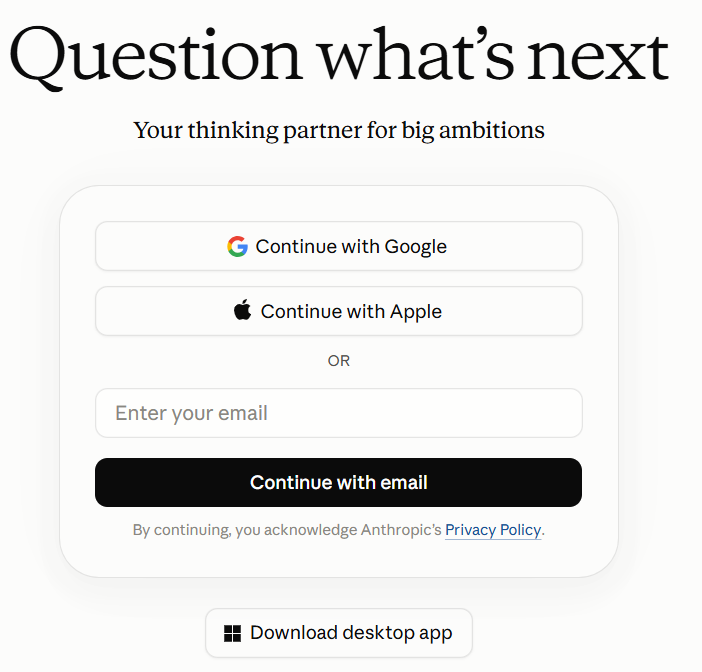
Teraz potrzebne jest konto. Możesz je założyć bezpośrednio w zainstalowanym Claude Code albo na stronie https://claude.ai/login. Najprościej i najpewniej zalogować się przez Google albo Apple, dokładnie tak samo, jak robiłeś to już przy zakupie serwera w DigitalOcean i rejestracji domeny w Cloudflare.
Krok 5. Subskrypcja
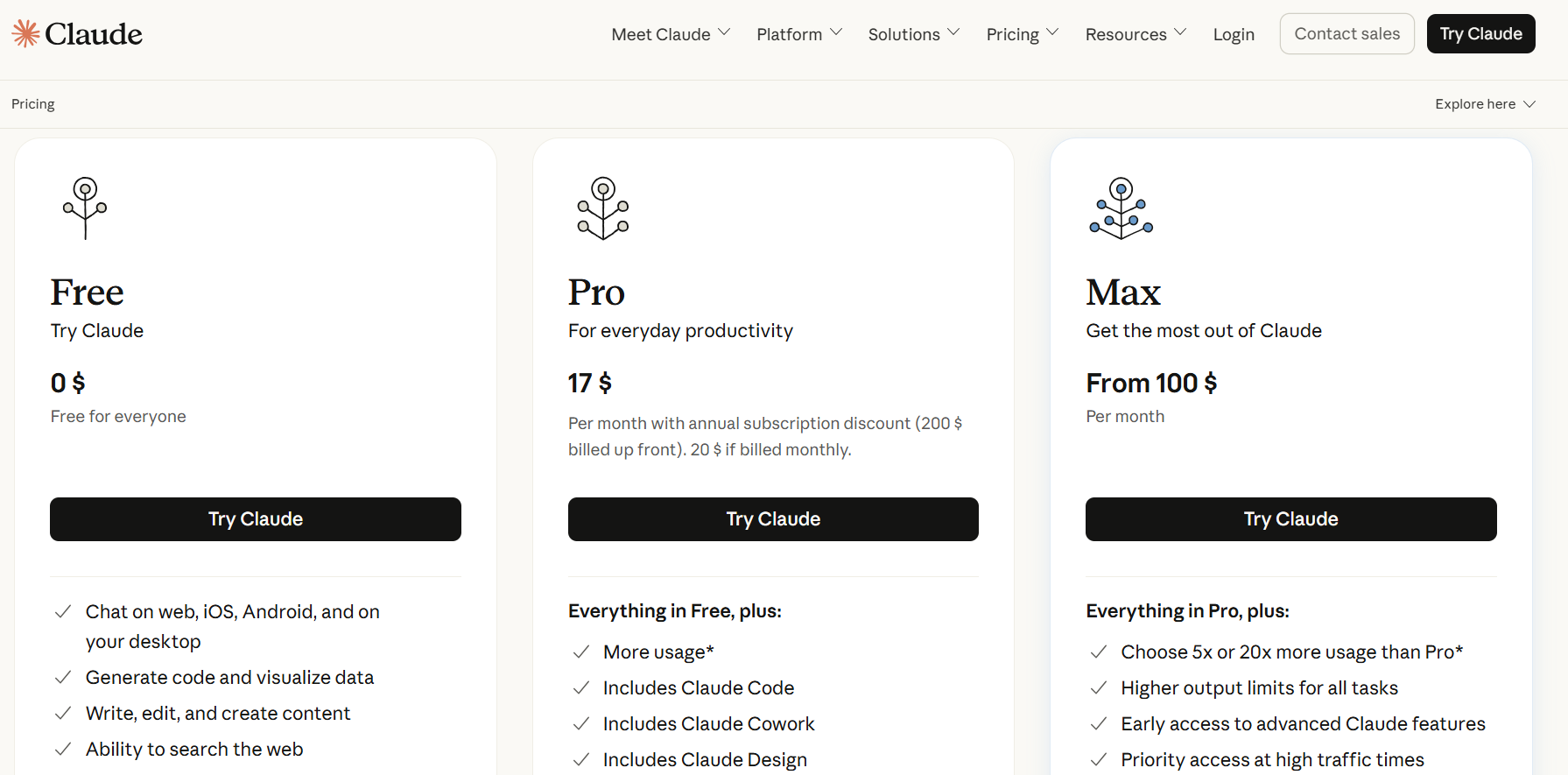
Tutaj trzeba będzie zapłacić: obecnie Claude Code działa tylko w ramach płatnej subskrypcji. Wystarczy najprostszy plan — Pro: 20 $ miesięcznie przy płatności miesięcznej albo 17 $ miesięcznie, jeśli opłacisz od razu rok.
Krok 6. Po stronie Melbis Shop
Tutaj nie trzeba robić nic. Serwer MCP wchodzi w skład dystrybucji Melbis Shop, jest już zainstalowany na Twoim komputerze razem z programem — nie trzeba niczego doinstalowywać.
Wszystko, czego będzie od Ciebie potrzeba, to uruchomić program Melbis Shop, otworzyć potrzebny sklep i jak zwykle podać swój login oraz hasło.
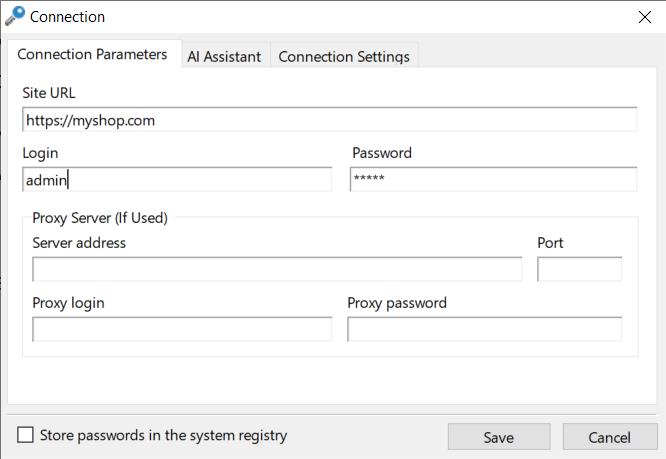
W razie potrzeby zajrzyj na zakładkę "AI Assistant" i kliknij "Check Connection" — program sprawdzi połączenie z serwerem MCP.
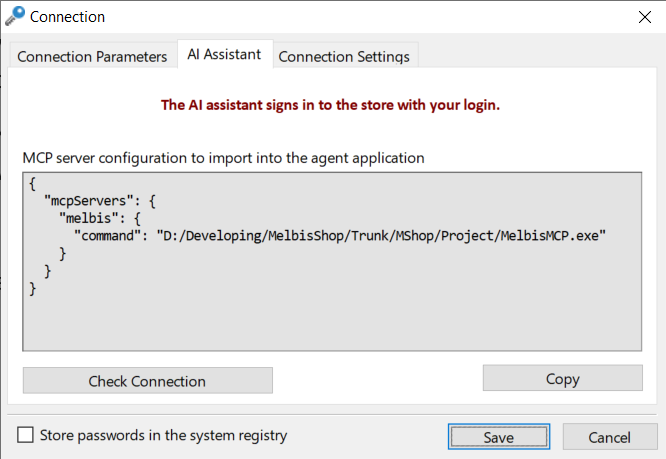
Na tej samej zakładce znajduje się gotowa konfiguracja serwera MCP. Dla Claude Code nie jest potrzebna: łączy się on ze sklepem sam, przez folder roboczy projektu. Natomiast innym programom — na przykład temu samemu Cherry Studio — trzeba ją będzie wpisać ręcznie, i wtedy przyda się przycisk "Copy": kopiuje on konfigurację do schowka.
Krok 7. Konfiguracja Claude Code
Wróćmy do Claude Code. W lewym górnym rogu przełącz się na zakładkę "Code" — to tryb deweloperski. Było i jest:
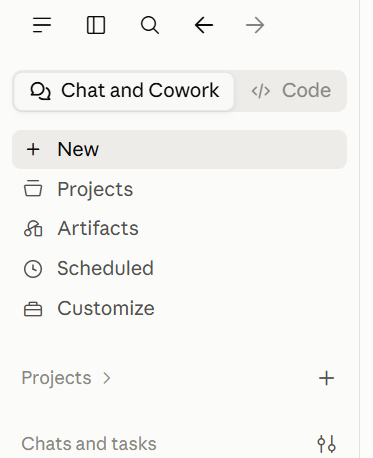
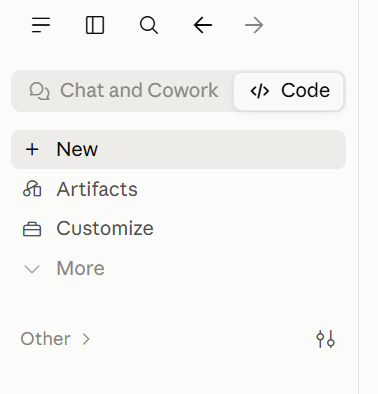
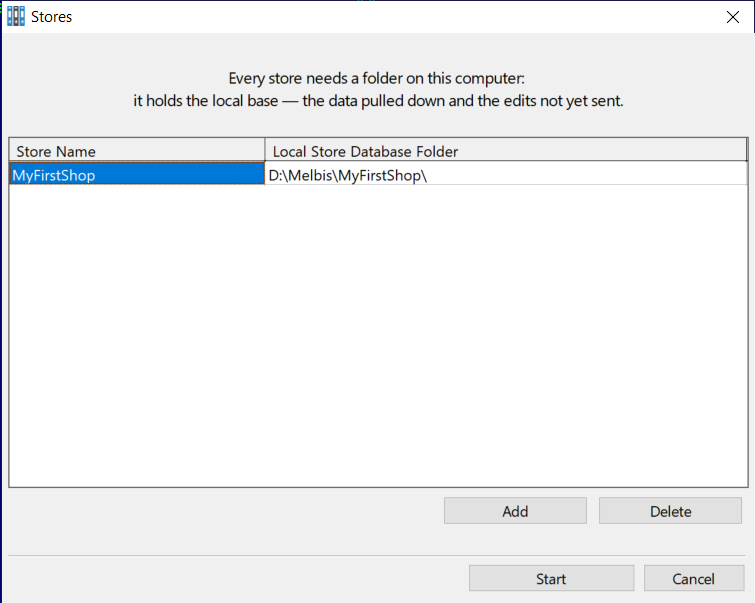
Teraz trzeba wskazać projekt, z którym będziesz pracować. Nad wierszem prompta wybierz tryb "Local" i folder, w którym znajduje się lokalna baza Twojego sklepu.
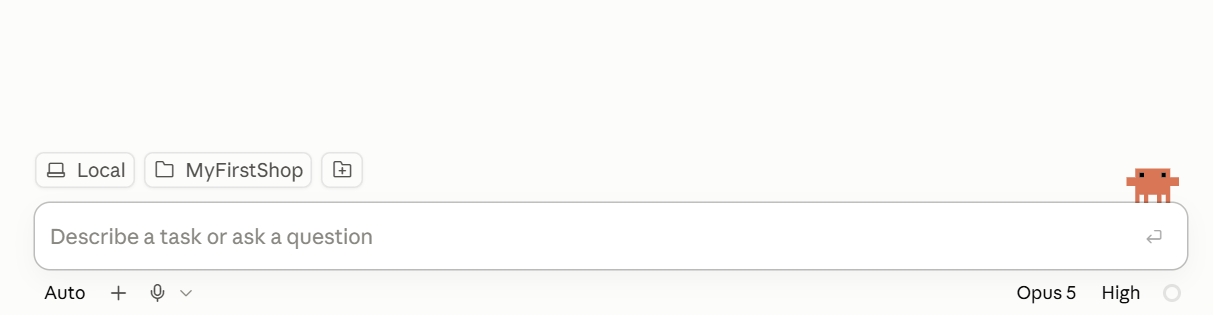
Nie pamiętasz, gdzie jest ten folder? Sprawdź w programie Melbis Shop: "System" > "Stores".
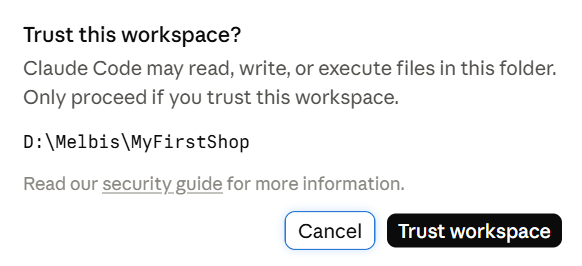
Po wybraniu folderu Claude Code zapyta, czy ufasz jego zawartości.
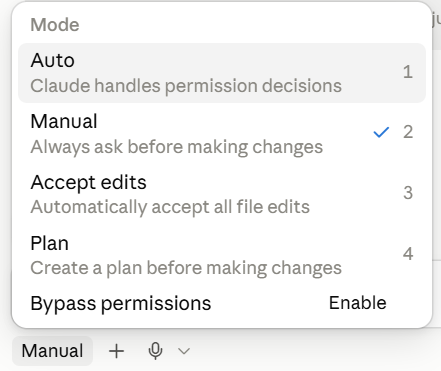
Pod wierszem prompta znajduje się tryb pracy asystenta AI — zwykle "Manual". Radzimy od razu przełączyć na "Auto": w przeciwnym razie będzie pytał o zgodę na każdy odczyt i utworzenie pliku w folderze roboczym.
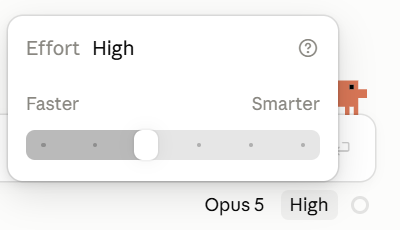
A po prawej stronie pod promptem — wybór modelu i poziomu wysiłku, jaki asystent AI włoży w zadanie. Ustaw od razu mocny model — na przykład Opus 5 — oraz średni poziom wysiłku, powiedzmy High.
Podłączenie zakończone
Asystent AI jest zainstalowany, połączony ze sklepem i wie, gdzie znajduje się projekt. O tym, jak z nim pracować — od czego zacząć, jak stawiać zadania i jak udostępnić jego narzędzia pracownikom — przeczytasz w sekcji praca z asystentem AI.