

Verbindung des KI-Assistenten
Damit Ihr Shop wirklich Ihr eigener wird und nicht wie alle anderen aussieht, brauchen Sie einen KI-Assistenten — einen Alleskönner: Entwickler, Analyst und einfacher Content-Manager in einer Person. Diese Seite behandelt nur die Verbindung: was heruntergeladen, was installiert und wie der KI-Assistent mit Ihrem Shop verknüpft wird. Wie Sie mit ihm arbeiten, lesen Sie im Abschnitt Arbeit mit dem KI-Assistenten.
So funktioniert die Anbindung
Melbis Shop kommuniziert mit künstlicher Intelligenz über das MCP-Protokoll. Das bedeutet, dass Sie nicht an einen einzigen Anbieter gebunden sind und jeden KI-Assistenten wählen können, der dieses Protokoll versteht.
Der einfachste Weg ist, sich bei https://openrouter.ai/ zu registrieren und Cherry Studio zu installieren: So erhalten Sie sofort Zugriff auf alle heute verfügbaren Modelle und arbeiten mit ihnen per API.
Im Folgenden besprechen wir die Installation und Verbindung speziell von Claude Code.
Schritt 1. Installation von Claude Code
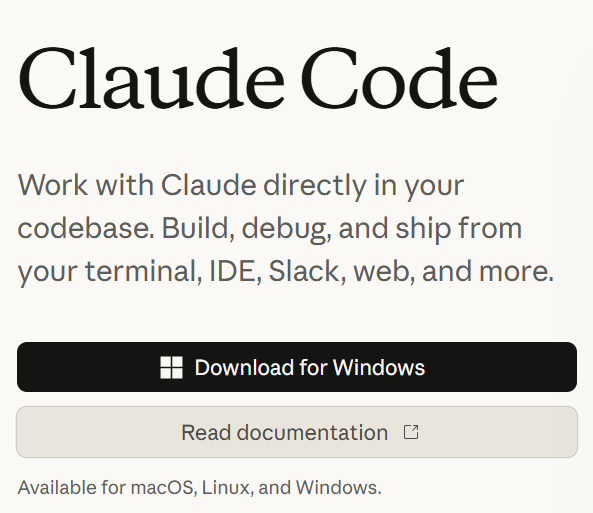
Laden Sie zuerst die Anwendung von der Website herunter: https://claude.com/product/claude-code. Klicken Sie auf die Schaltfläche "Download for Windows" und folgen Sie den Hinweisen des Installationsprogramms.
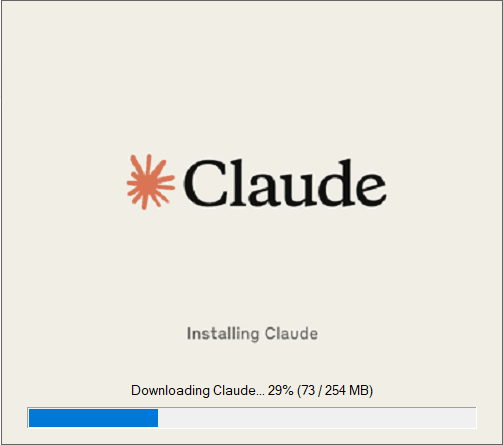
Das Installationsprogramm lädt alles Notwendige selbst herunter — das dauert ein paar Minuten.
Schritt 2. Installation von Git
Als Nächstes benötigen Sie das Paket Git — es verwaltet Dateiversionen. Wahrscheinlich werden Sie seine Arbeit nie direkt sehen, aber für Claude Code ist es zwingend erforderlich.
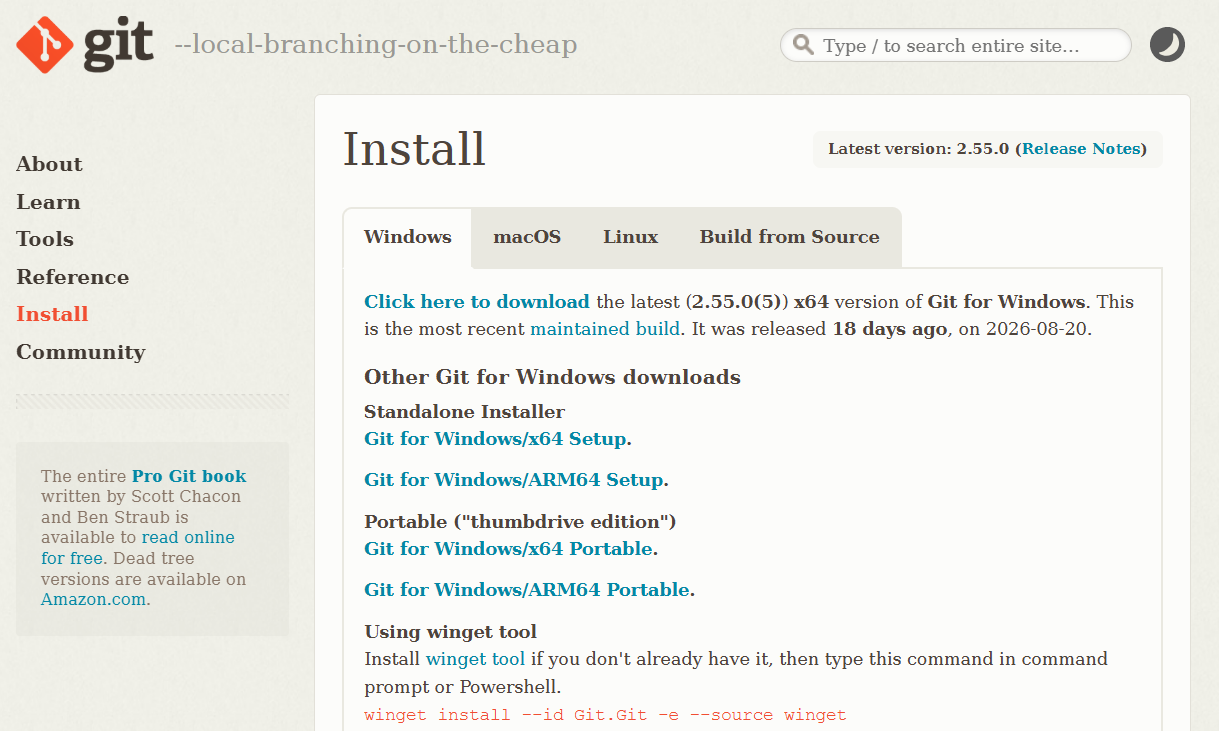
Herunterladen können Sie es hier: https://git-scm.com/install/windows. Auf der Seite gibt es mehrere Download-Varianten — Sie brauchen das normale Installationsprogramm, den Link "Git for Windows/x64 Setup".
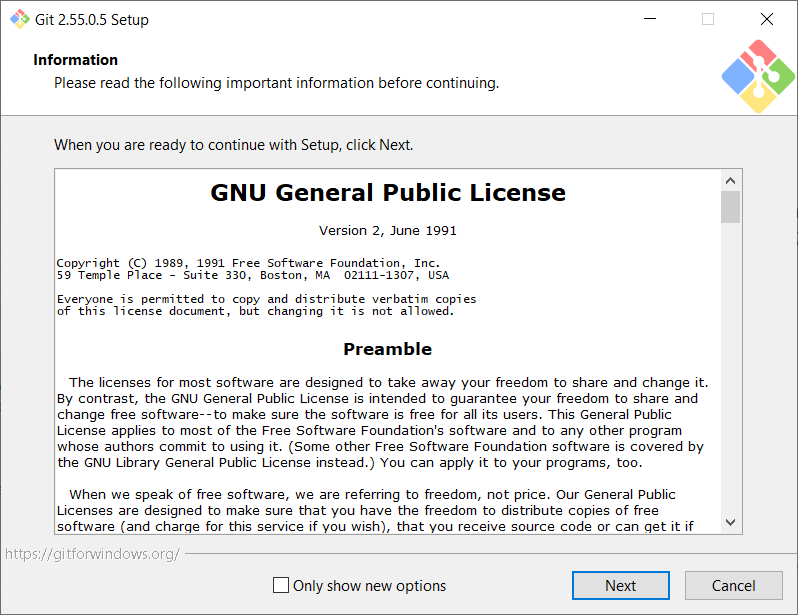
Das Git-Installationsprogramm stellt viele verschiedene Fragen — erschrecken Sie nicht und lesen Sie nicht lange nach: Klicken Sie einfach auf "Next" und gehen Sie weiter, die Standardwerte passen.
Schritt 3. Installation von Python
Ein weiteres Pflichtpaket ist die Programmiersprache Python. Darin schreibt und startet der KI-Assistent kleine Skripte für seine Arbeit: eine Preisliste analysieren, einen Export neu berechnen, einen Stapel Bilder verarbeiten. Sie selbst werden nichts in Python schreiben, aber ohne Python ist der KI-Assistent praktisch hilflos.
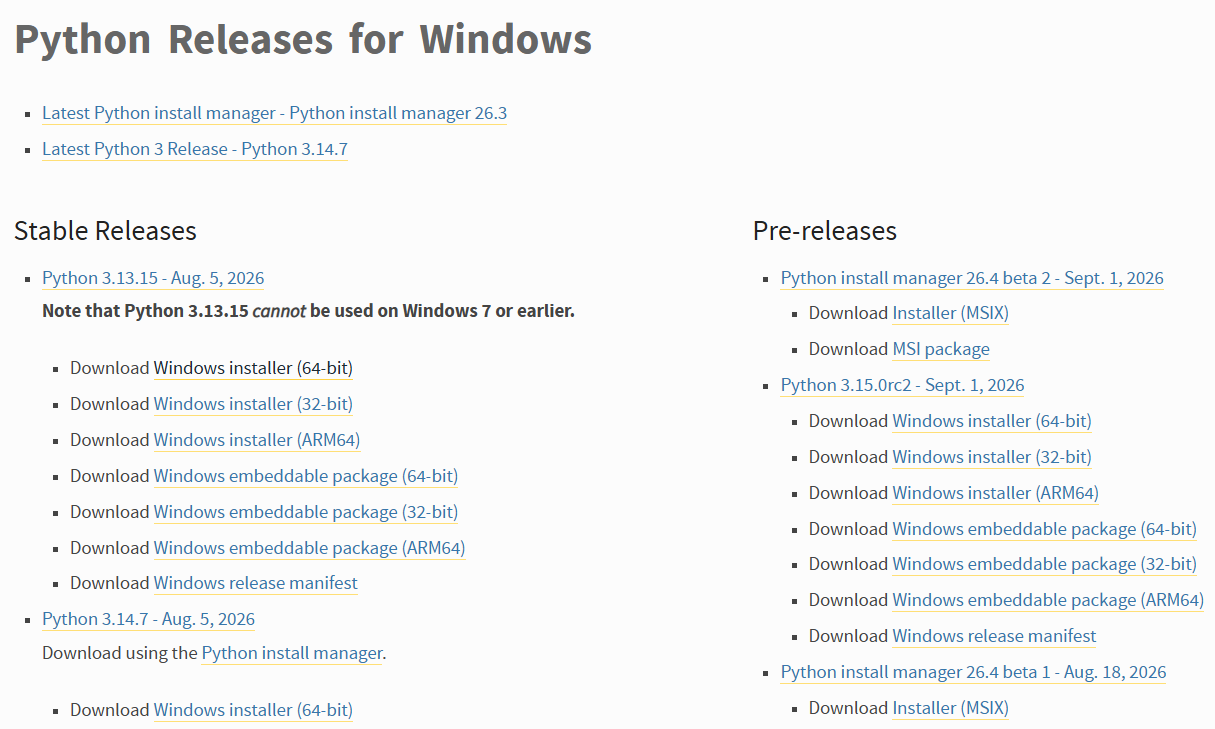
Herunterladen können Sie es hier: https://www.python.org/downloads/windows/. Auf der Seite gibt es viele Varianten, benötigt wird aber nur eine: Nehmen Sie in der linken Spalte "Stable Releases" die oberste, neueste Version und klicken Sie darunter auf den Link "Windows installer (64-bit)".
Starten Sie die heruntergeladene Datei. Setzen Sie auf dem ersten Bildschirm des Installationsprogramms ganz unten unbedingt ein Häkchen bei "Add python.exe to PATH" — sonst findet der KI-Assistent Python möglicherweise nicht. Klicken Sie dann auf "Install Now".
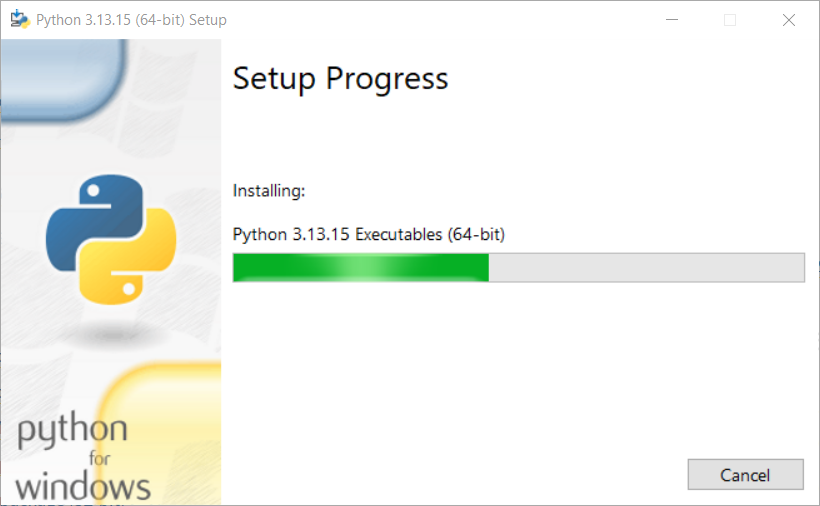
Danach erledigt das Installationsprogramm den Rest selbst. Wenn die Meldung "Setup was successful" erscheint, klicken Sie auf "Close".
Schritt 4. Registrierung bei Claude
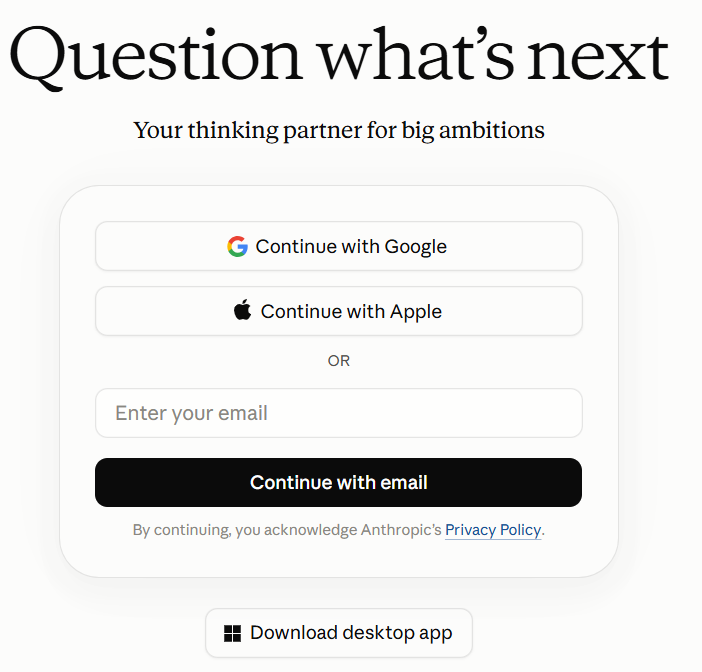
Jetzt benötigen Sie ein Benutzerkonto. Sie können es direkt in dem installierten Claude Code anlegen oder auf der Website https://claude.ai/login. Am einfachsten und zuverlässigsten ist es, sich über Google oder Apple anzumelden — genau so, wie Sie es bereits beim Kauf eines Servers bei DigitalOcean und bei der Domainregistrierung bei Cloudflare getan haben.
Schritt 5. Abonnement
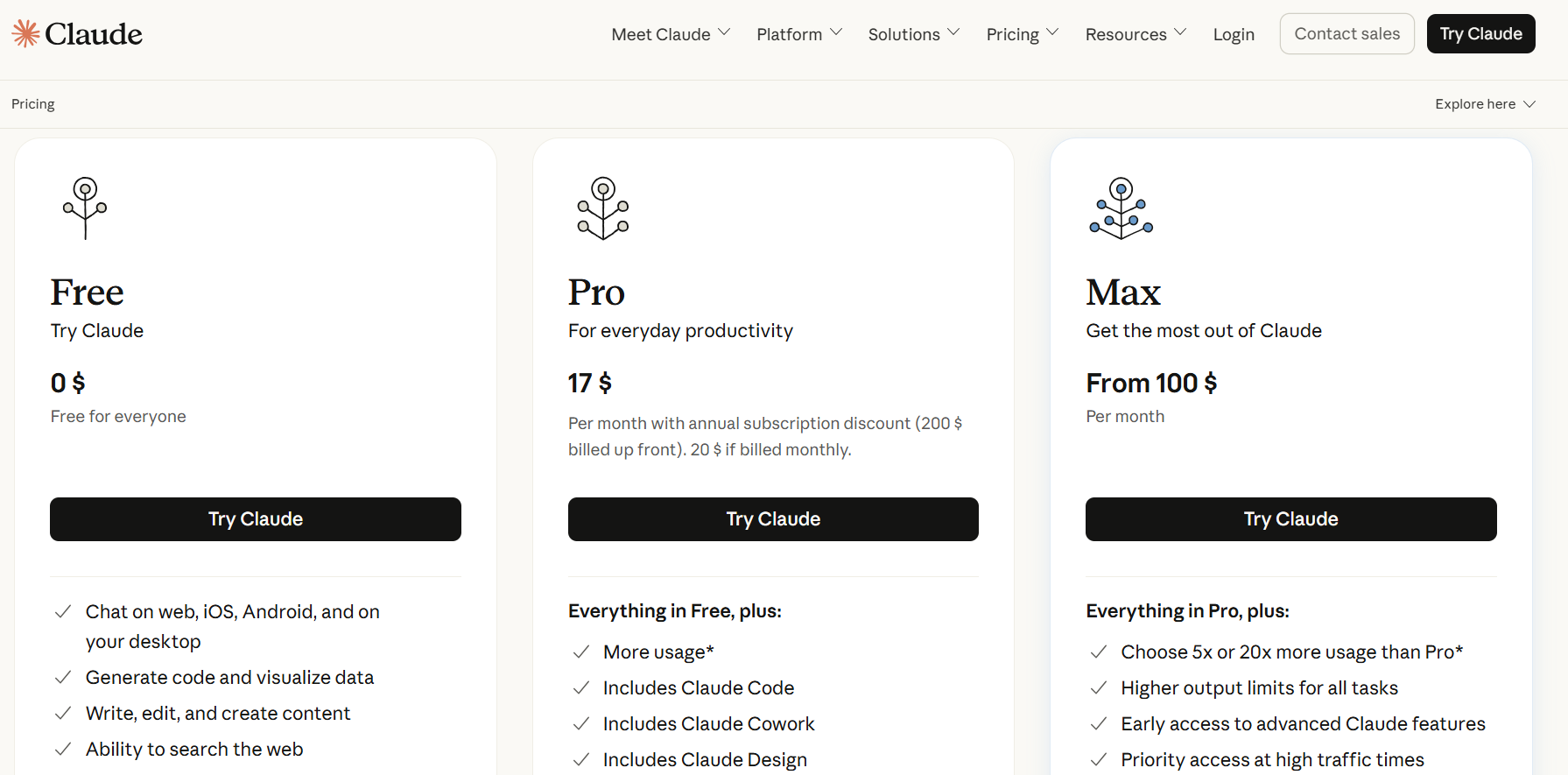
Hier müssen Sie bezahlen: Aktuell funktioniert Claude Code nur mit einem kostenpflichtigen Abonnement. Der einfachste Tarif reicht völlig aus — Pro: 20 $ pro Monat bei monatlicher Zahlung oder 17 $ pro Monat, wenn Sie gleich ein Jahr buchen.
Schritt 6. Auf der Seite von Melbis Shop
Hier müssen Sie nichts tun. Der MCP-Server ist Teil der Melbis-Shop-Distribution und bereits zusammen mit dem Programm auf Ihrem Computer installiert — es muss nichts zusätzlich eingerichtet werden.
Alles, was Sie tun müssen, ist das Melbis-Shop-Programm zu starten, den gewünschten Shop zu öffnen und wie gewohnt Ihren Login und Ihr Passwort einzugeben.
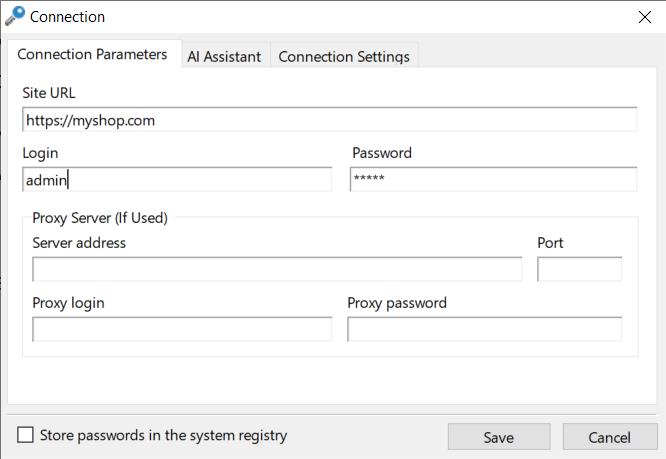
Falls gewünscht, öffnen Sie die Registerkarte "AI Assistant" und klicken Sie auf "Check Connection" — das Programm prüft dann die Verbindung zum MCP-Server.
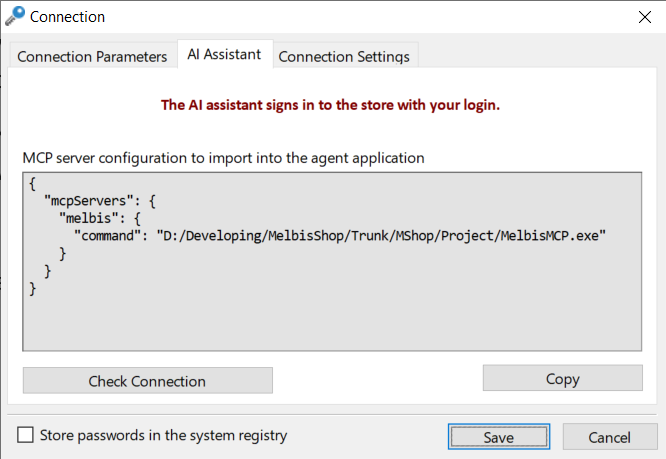
Auf derselben Registerkarte befindet sich auch die fertige Konfiguration des MCP-Servers. Für Claude Code ist sie nicht nötig: Es verbindet sich selbst mit dem Shop, über den Arbeitsordner des Projekts. Für andere Programme — zum Beispiel Cherry Studio — muss sie jedoch manuell eingetragen werden, und genau dafür ist die Schaltfläche "Copy" nützlich: Sie kopiert die Konfiguration in die Zwischenablage.
Schritt 7. Einrichtung von Claude Code
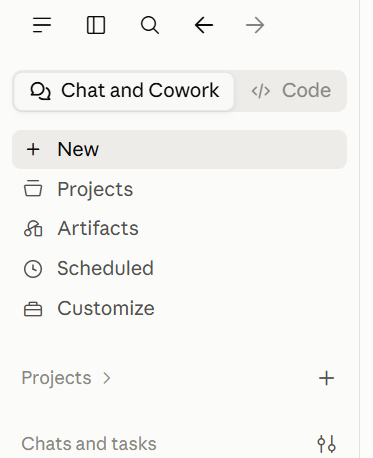
Kehren wir zu Claude Code zurück. Wechseln Sie oben links auf die Registerkarte "Code" — das ist der Entwicklermodus. Vorher und nachher:
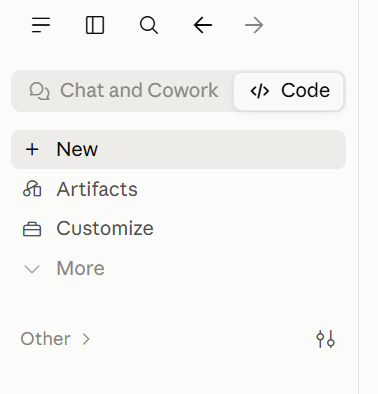
Jetzt müssen Sie das Projekt angeben, mit dem Sie arbeiten werden. Wählen Sie oberhalb der Prompt-Zeile den Modus "Local" und den Ordner aus, in dem sich die lokale Datenbank Ihres Shops befindet.
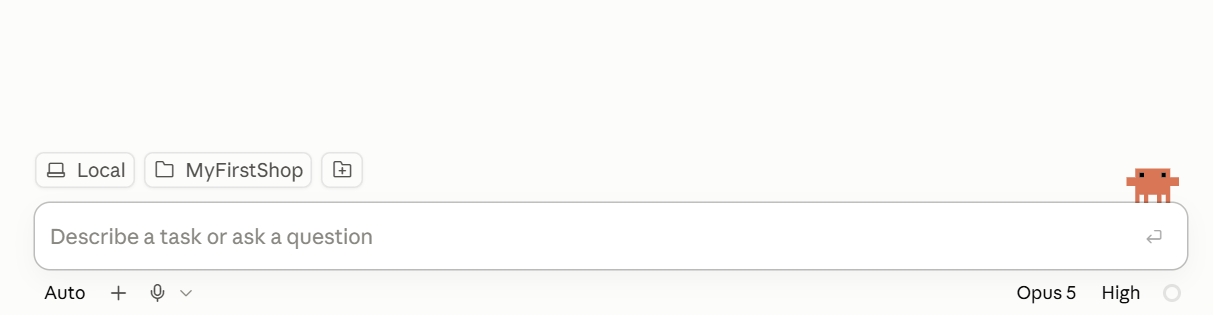
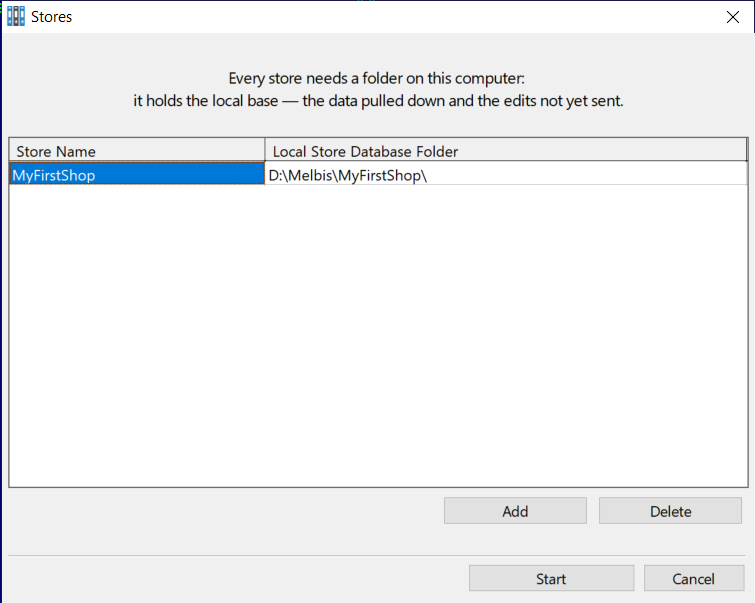
Vergessen, wo sich dieser Ordner befindet? Schauen Sie im Melbis-Shop-Programm nach: "System" > "Stores".
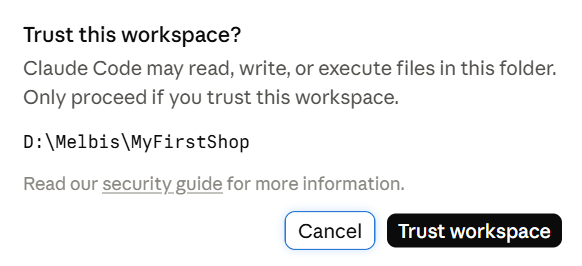
Nach der Auswahl des Ordners fragt Claude Code, ob Sie dessen Inhalt vertrauen.
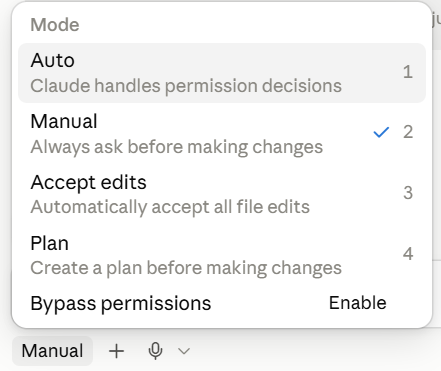
Unter der Prompt-Zeile befindet sich der Arbeitsmodus des KI-Assistenten — normalerweise "Manual". Wir empfehlen, ihn sofort auf "Auto" umzustellen: Andernfalls fragt er bei jedem Lesen und Erstellen einer Datei im Arbeitsordner um Erlaubnis.
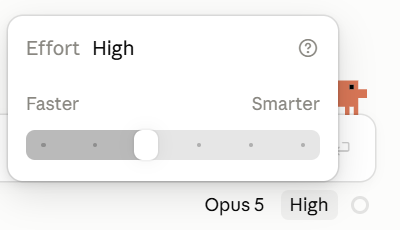
Rechts unter dem Prompt wählen Sie das Modell und den Aufwand, den der KI-Assistent für die Aufgabe einsetzen soll. Wählen Sie am besten gleich ein leistungsstarkes Modell — zum Beispiel Opus 5 — und ein mittleres Aufwandniveau, etwa High.
Verbindung abgeschlossen
Der KI-Assistent ist installiert, mit dem Shop verbunden und weiß, wo sich das Projekt befindet. Wie Sie mit ihm arbeiten — womit Sie beginnen, wie Sie Aufgaben formulieren und wie Sie seine Werkzeuge für Mitarbeiter freigeben — lesen Sie im Abschnitt Arbeit mit dem KI-Assistenten.