

Подключение AI-помощника
Чтобы ваш магазин стал по-настоящему вашим и не похожим на остальные, вам понадобится AI-помощник — мастер на все руки: и разработчик, и аналитик, и рядовой контент-менеджер в одном лице. Эта страница только про подключение: что скачать, что установить и как связать AI-помощника с вашим магазином. О том, как с ним работать, читайте в разделе работа с AI-помощником.
Как устроена связка
Melbis Shop разговаривает с искусственным интеллектом по протоколу MCP. Это значит, что вы не привязаны к одному поставщику и вольны выбрать любого AI-помощника, который этот протокол понимает.
Самая широкая дверь — зарегистрироваться на https://openrouter.ai/ и поставить Cherry Studio: так вы получаете сразу весь набор доступных сегодня моделей и работаете с ними по API.
Дальше мы разберём установку и подключение именно Claude Code.
Шаг 1. Установка Claude Code
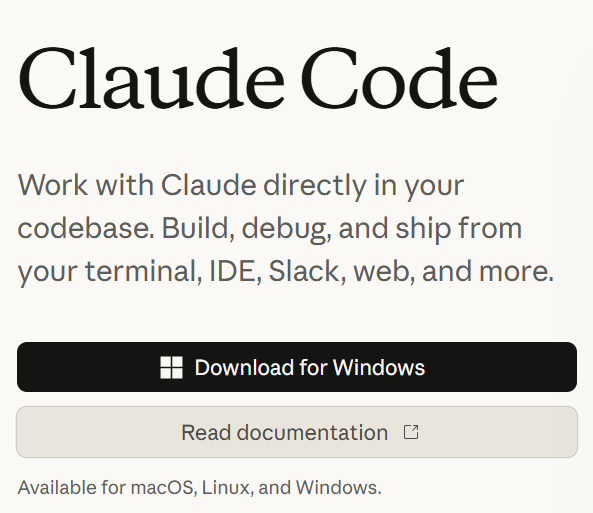
Первым делом скачайте приложение с сайта: https://claude.com/product/claude-code. Нажмите кнопку "Download for Windows" и следуйте подсказкам установщика.
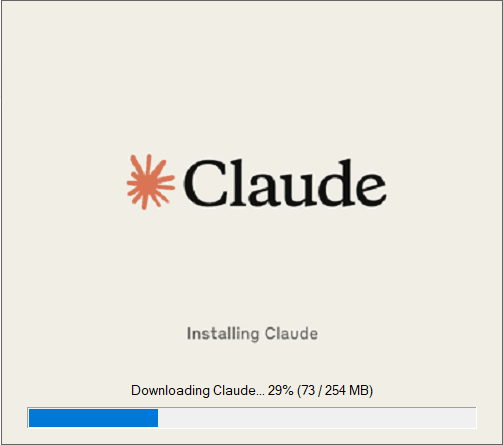
Установщик скачает всё необходимое сам — это занимает пару минут.
Шаг 2. Установка Git
Следом понадобится пакет Git — он ведёт версии файлов. Скорее всего, вы никогда не увидите его работу своими глазами, но для Claude Code он обязателен.
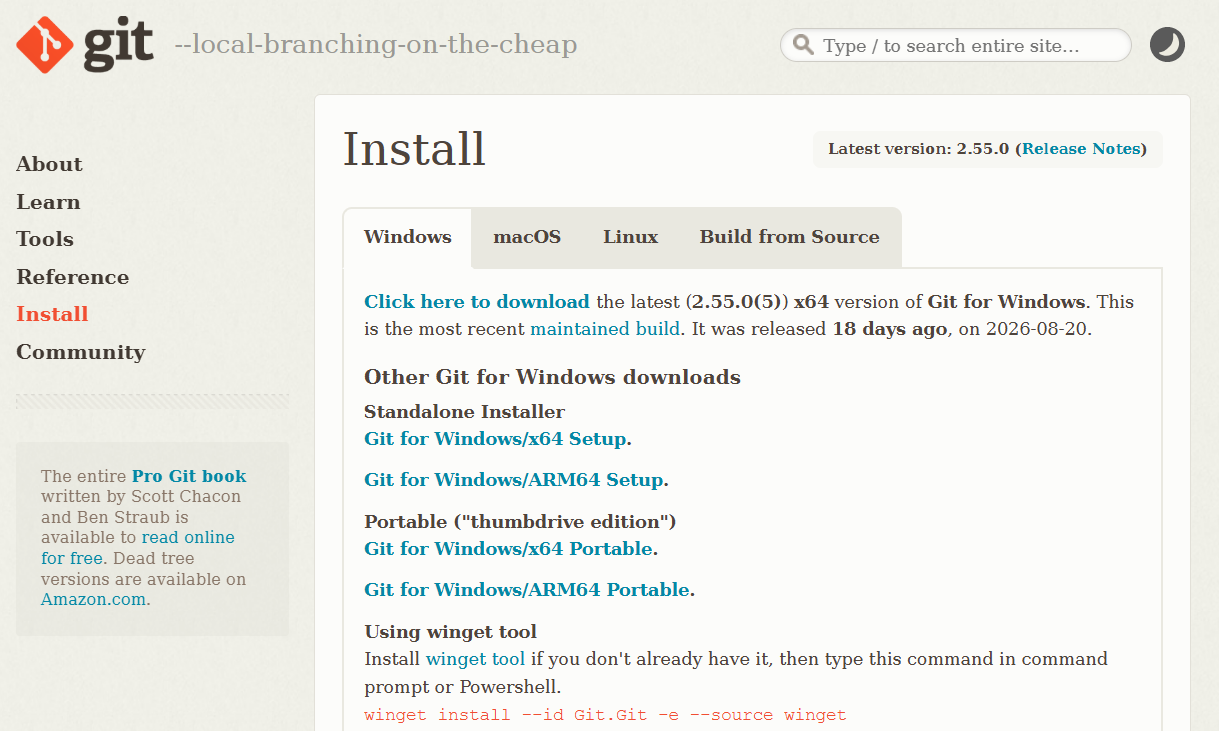
Скачивается он здесь: https://git-scm.com/install/windows. На странице несколько вариантов загрузки — вам нужен обычный установщик, ссылка "Git for Windows/x64 Setup".
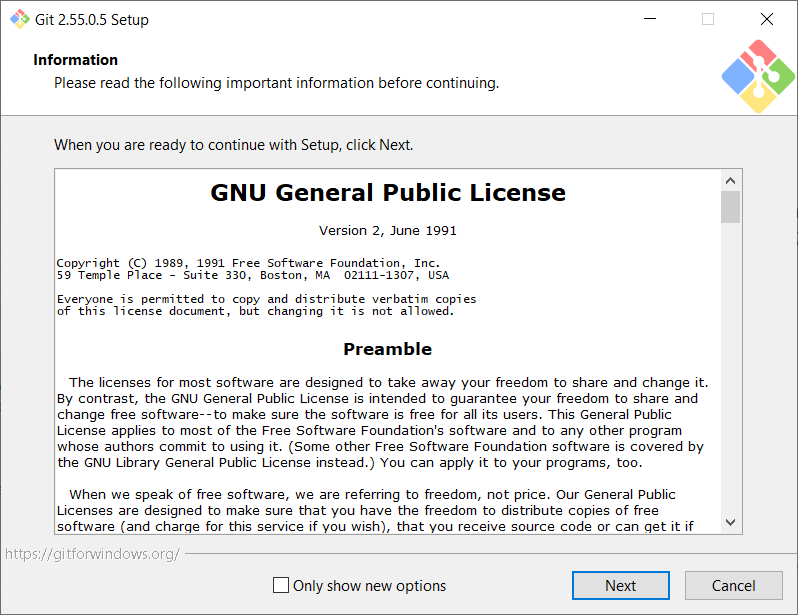
Установщик Git задаст много разных вопросов — не пугайтесь и не вчитывайтесь: просто нажимайте "Next" и идите дальше, значения по умолчанию подходят.
Шаг 3. Установка Python
Ещё один обязательный пакет — язык программирования Python. На нём AI-помощник пишет и запускает небольшие скрипты для своей работы: разобрать прайс, пересчитать выгрузку, обработать пачку картинок. Сами вы на Python ничего писать не будете, но без него AI-помощник как без рук.
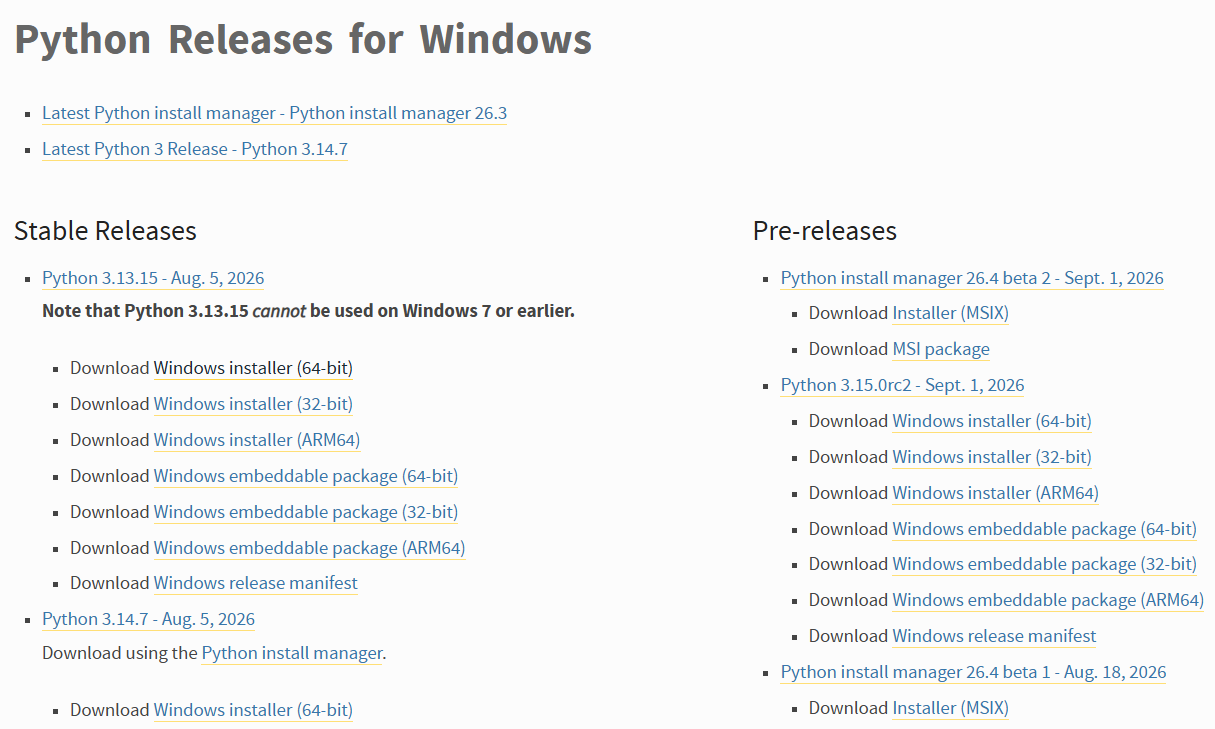
Скачивается он здесь: https://www.python.org/downloads/windows/. Вариантов на странице много, а нужен один: в левой колонке "Stable Releases" возьмите самую верхнюю, свежую версию и нажмите под ней ссылку "Windows installer (64-bit)".
Запустите скачанный файл. На первом экране установщика, в самом низу, обязательно поставьте галочку "Add python.exe to PATH" — без неё AI-помощник может не найти Python. Затем нажмите "Install Now".
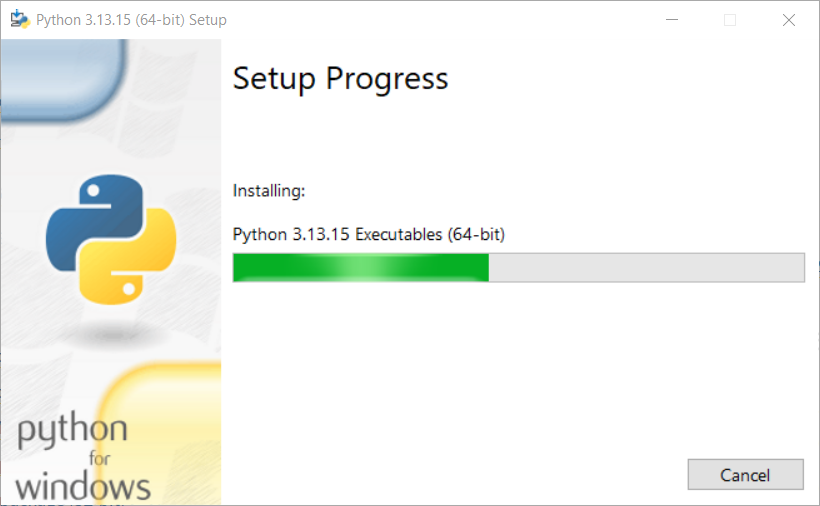
Дальше установщик справится сам. Когда появится надпись "Setup was successful", нажмите "Close".
Шаг 4. Регистрация в Claude
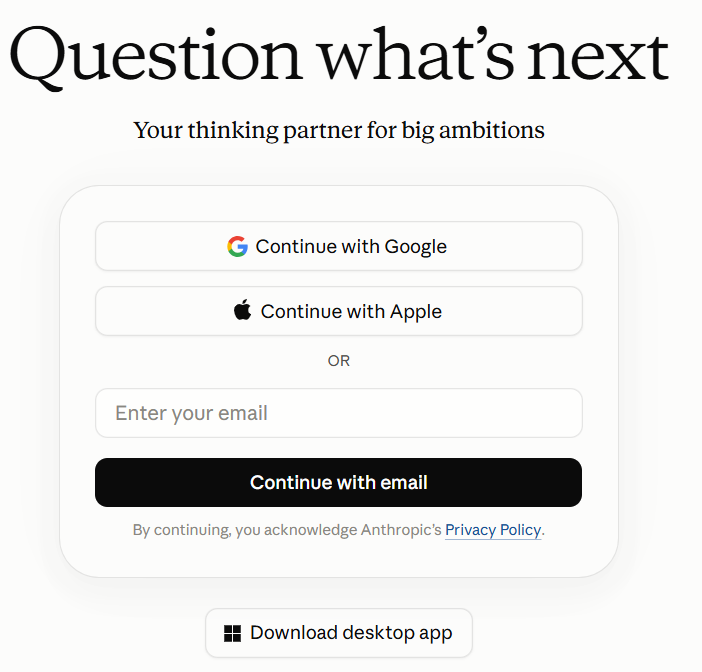
Теперь нужна учётная запись. Её можно завести прямо из установленного Claude Code или на сайте https://claude.ai/login. Проще и надёжнее всего — войти через Google или Apple, ровно так же, как вы это уже делали при покупке сервера на DigitalOcean и регистрации домена на Cloudflare.
Шаг 5. Подписка
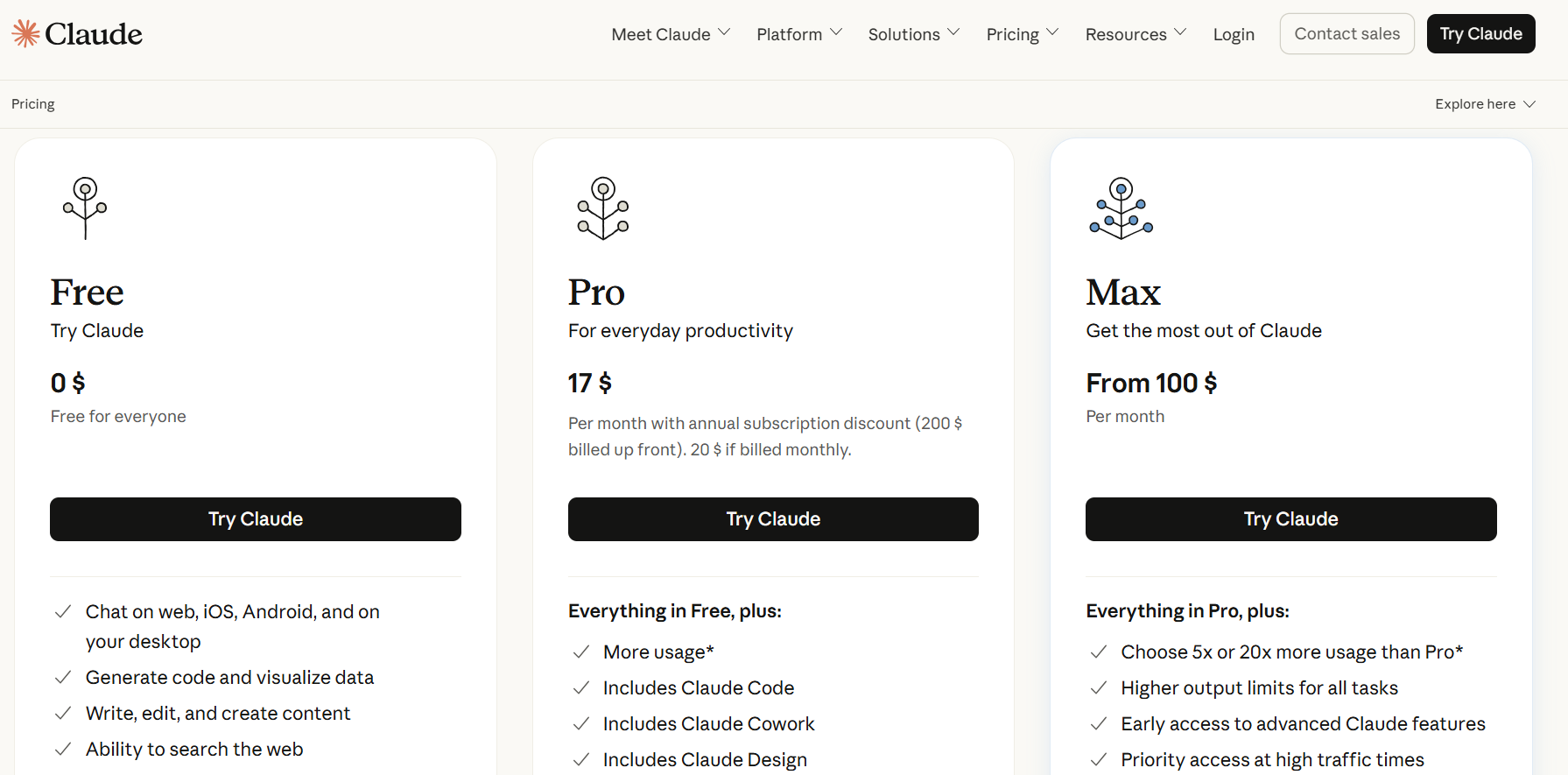
Здесь придётся заплатить: сегодня Claude Code работает только на платной подписке. Хватит самого простого плана — Pro: 20 $ в месяц при помесячной оплате или 17 $ в месяц, если брать сразу на год.
Шаг 6. Со стороны Melbis Shop
А здесь ничего делать не нужно. MCP-сервер входит в дистрибутив Melbis Shop, он уже стоит на вашем компьютере вместе с программой — доустанавливать нечего.
Всё, что потребуется от вас, — запустить программу Melbis Shop, открыть нужный магазин и, как обычно, указать свой логин и пароль.
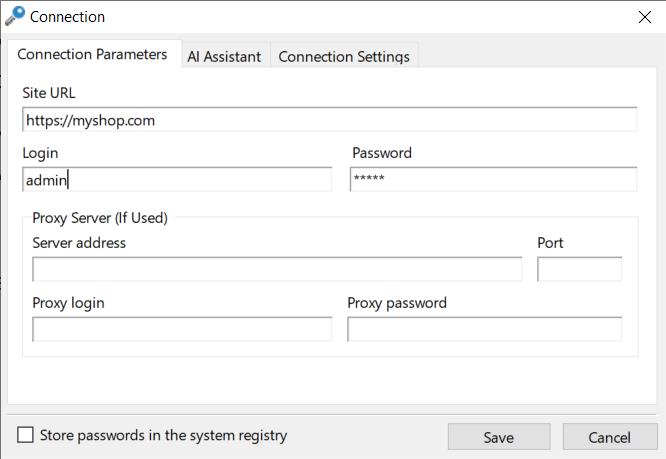
При желании загляните на вкладку "AI Assistant" и нажмите "Check Connection" — программа проверит связь с MCP-сервером.
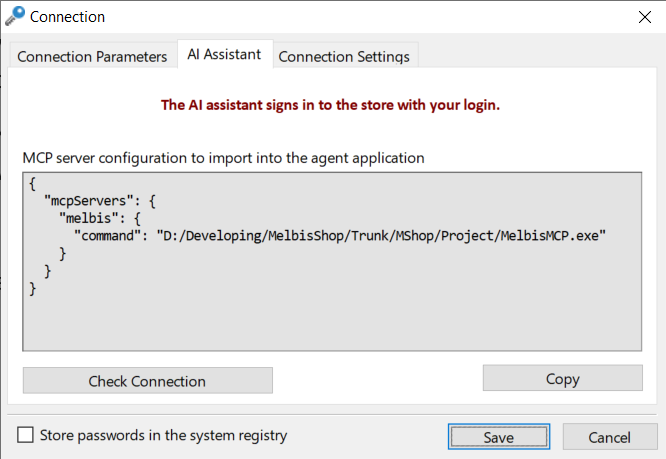
На этой же вкладке лежит готовая настройка MCP-сервера. Для Claude Code она не нужна: он подключается к магазину сам, через рабочую папку проекта. А вот другим программам — например, той же Cherry Studio — её придётся вписать руками, и вот тут пригодится кнопка "Copy": она копирует настройку в буфер обмена.
Шаг 7. Настройка Claude Code
Вернёмся в Claude Code. В левом верхнем углу переключитесь на вкладку "Code" — это режим разработчика. Было и стало:
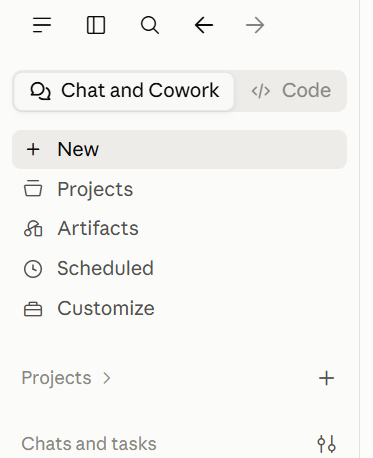
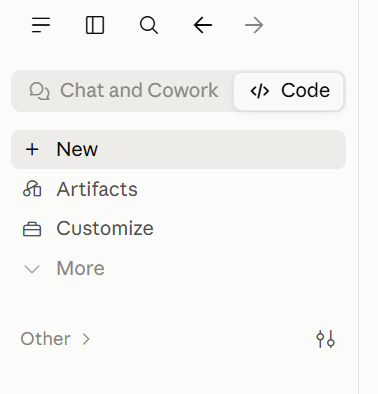
Теперь надо указать проект, с которым вы будете работать. Над строкой промпта выберите режим "Local" и папку, в которой лежит локальная база вашего магазина.
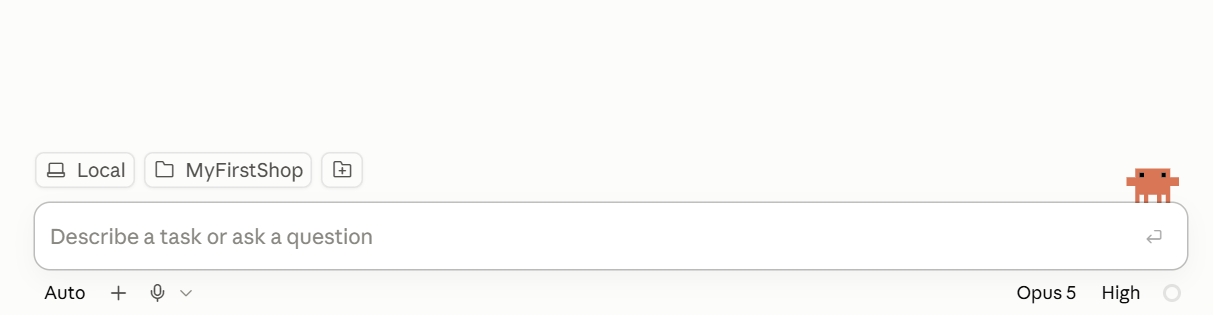
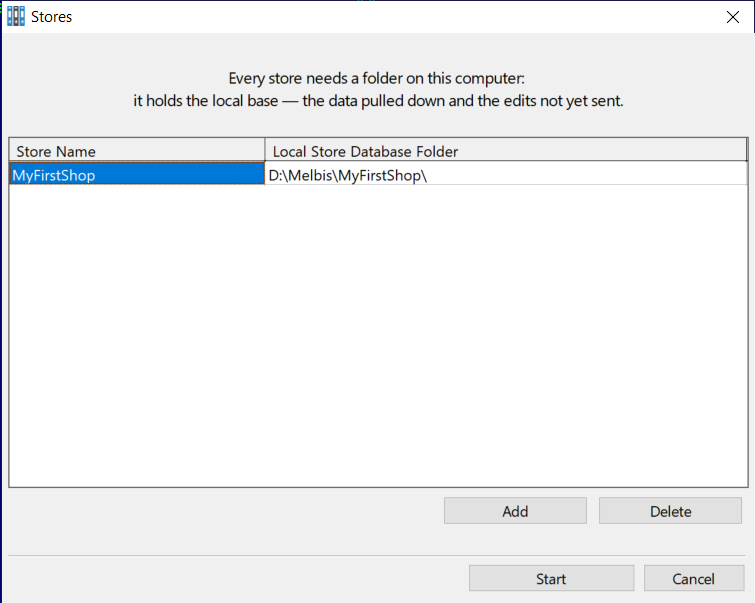
Забыли, где эта папка? Подсмотрите в программе Melbis Shop: "System" > "Stores".
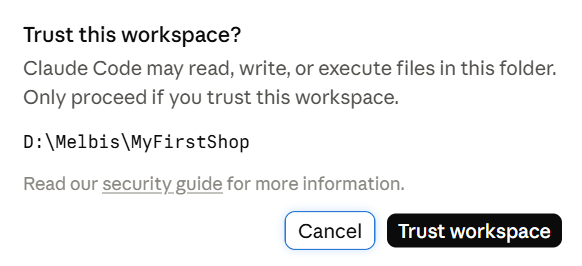
После выбора папки Claude Code спросит, доверяете ли вы её содержимому.
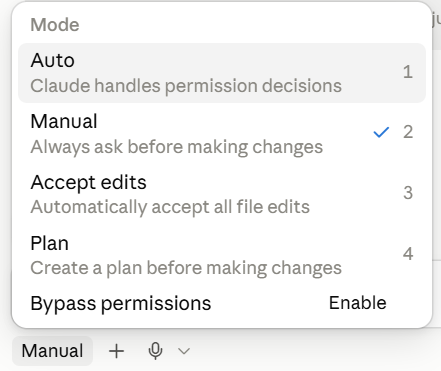
Под строкой промпта стоит режим работы AI-помощника — обычно "Manual". Советуем сразу переключить на "Auto": иначе он будет спрашивать разрешение на каждое чтение и создание файла в рабочей папке.
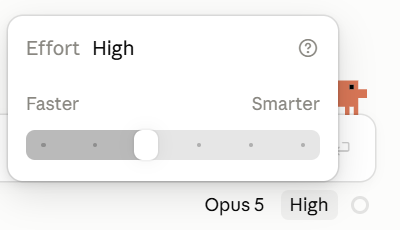
А справа под промптом — выбор модели и уровня усилий, которые AI-помощник приложит к задаче. Поставьте сразу сильную модель — например, Opus 5, — и средний уровень усилий, скажем High.
Подключение закончено
AI-помощник установлен, связан с магазином и знает, где лежит проект. О том, как с ним работать — с чего начать, как ставить задачи и как открыть его инструменты сотрудникам, — читайте в разделе работа с AI-помощником.